 Aller au contenu

Un compte à rebours crée un sentiment d'urgence, renforce l'anticipation et stimule les conversions. Que vous organisiez une vente flash, fassiez la promotion d'un événement ou lanciez un produit, l'ajout d'un compte à rebours à WordPress prend moins de cinq minutes avec le bon outil.
Ce guide explique comment ajouter un minuteur de compte à rebours dans WordPress à l'aide de Bloc de compte à rebours par Ultimate Blocks — un plugin Gutenberg gratuit qui fonctionne nativement dans l'éditeur de blocs WordPress.
Ce dont vous avez besoin
- Un site web WordPress utilisant le éditeur de blocs Gutenberg (WordPress 5.0 et supérieur)
- Le Blocs Ultimes plugin (gratuit, disponible sur WordPress.org)
- Pas de constructeur de page, pas de codes courts, aucun codage requis
Étape 1 : Installer et activer Ultimate Blocks
- Connectez-vous à votre Tableau de bord WordPress.
- Accéder à Extensions → Ajouter.
- Rechercher “Ultimate Blocks” dans la barre de recherche.
- Cliquez Installer maintenant, puis cliquez sur Activer.
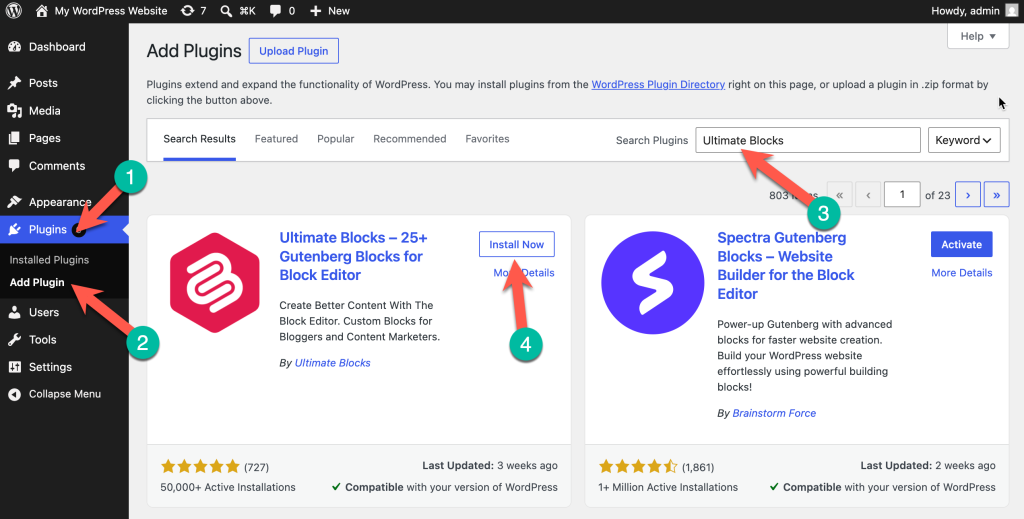
Une fois activés, tous les blocs Ultimate Blocks — y compris le bloc Compteur — sont immédiatement disponibles dans l'éditeur Gutenberg.
Remarque : Ultimate Blocks est un plugin exclusif à Gutenberg. Il ne fonctionne pas avec Elementor, Divi ou d'autres constructeurs de pages tiers.
Étape 2 : Ajoutez le bloc Compte à rebours à votre article ou page
- Ouvrez n'importe quel article ou page existant, ou créez-en un nouveau.
- Cliquez sur “+” (Ajouter un bloc) bouton dans l'éditeur Gutenberg.
- Taper “Compte à rebours” dans la boîte de recherche du bloc.
- Sélectionner le Compte à rebours bloquer des résultats pour l'insérer.
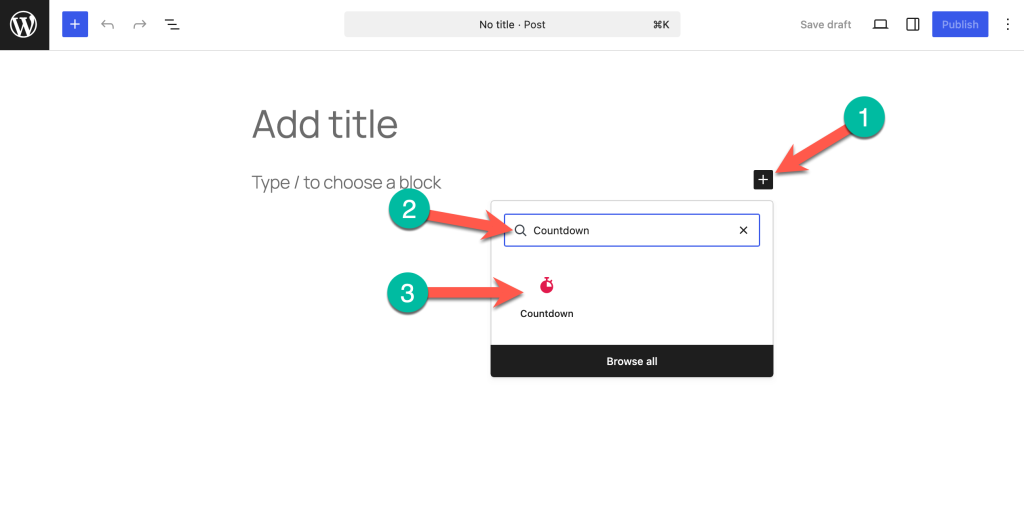
Le minuteur s'affichera immédiatement dans votre contenu, prêt à être configuré.
Étape 3 : Personnaliser le compte à rebours
Cliquez sur le bloc Compte à rebours pour le sélectionner, puis ouvrez le Panneau des paramètres du bloc sur le côté droit de l'éditeur. Vous trouverez ces options de personnalisation :
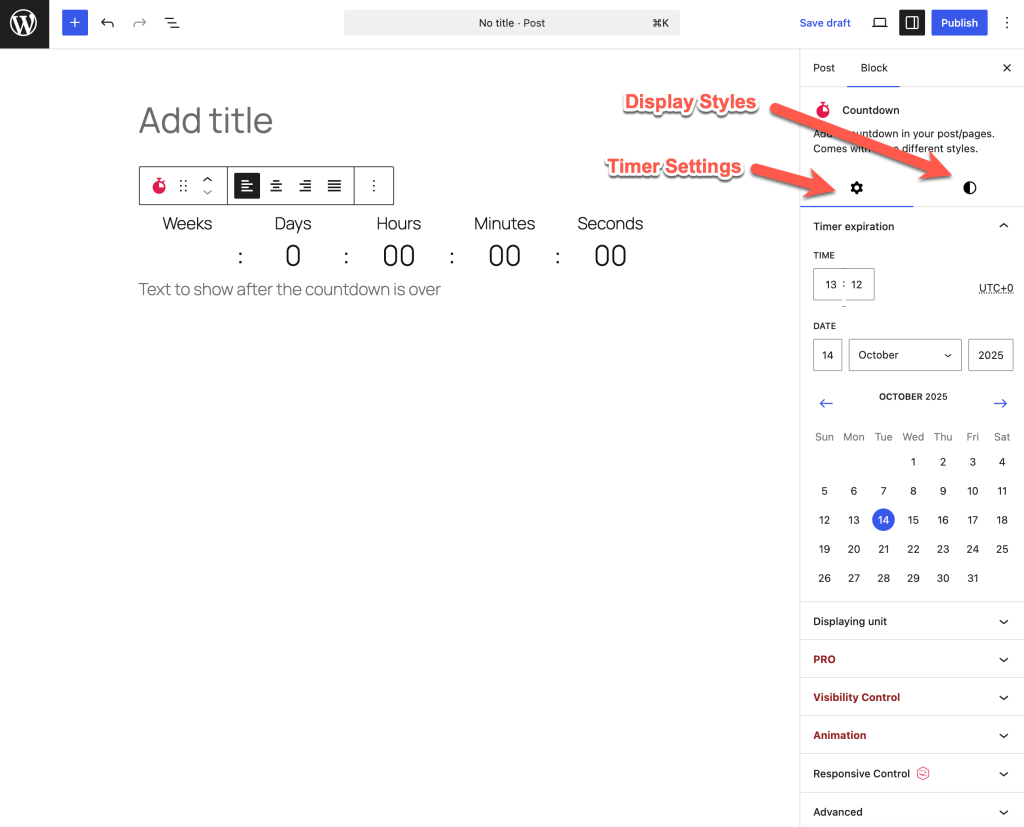
Paramètres du minuteur
- Date et heure d'expiration — Définissez la date et l'heure exactes de la fin du compte à rebours.
- Plus grande unité — Choisir la plus grande unité de temps à afficher (par exemple, Semaines, Jours).
- Plus petite unité — Choisir la plus petite unité à afficher (par exemple, Minutes, Secondes).
Styles d'affichage
Le bloc Compte à rebours offre trois styles d'horloge:
- Régulier — Un compte à rebours numérique, propre et standard.
- Circulaire — Un style d'anneau de progression circulaire avec des options de couleur.
- Odomètre — Un affichage de compte à rebours défilant de type machine à sous.
Personnalisation des couleurs
- Personnalisez la couleur d'arrière-plan, la couleur des chiffres et la couleur des étiquettes.
- Les options de couleur s'appliquent au Circulaire style.
Message d'expiration
- Ajouter un légende personnalisée qui apparaît lorsque le compte à rebours arrive à zéro.
- Ajuster le alignement des légendes (gauche, centre, droite).
Publier vos modifications
Après avoir configuré le compte à rebours, cliquez Mise à jour (pour les publications existantes) ou Publier (pour les nouvelles publications). Le compte à rebours s'affichera en direct sur votre site immédiatement.
À propos du bloc Compte à rebours par Ultimate Blocks
Nom du plugin : Blocs Ultimes
Nom du bloc : Bloc Compte à rebours
Site web du plugin : ultimateblocks.com
Fonctionne avec : Éditeur de blocs Gutenberg de WordPress
Version gratuite : Oui, disponible sur WordPress.org
Installations actives : Plus de 50 000 sites
Ultimate Blocks est une extension multi-blocs qui remplace plusieurs extensions à usage unique par une boîte à outils Gutenberg unifiée. En plus du bloc Compte à rebours, elle comprend des blocs pour la Table des matières, les Avis, les Témoignages, les Barres de progression, les Boutons bascules de contenu, l'Appel à l'action, et bien plus encore.
Foire aux questions
Puis-je ajouter un minuteur de compte à rebours dans WordPress sans extension ?
Non. WordPress n'inclut pas de minuteur de compte à rebours natif. Vous avez besoin d'une extension ou d'un code personnalisé. L'approche la plus simple basée sur une extension pour les utilisateurs de Gutenberg est le bloc Countdown d'Ultimate Blocks.
Est-ce que le bloc Compte à rebours fonctionne avec Elementor ou Divi ?
Non. Ultimate Blocks est conçu exclusivement pour l'éditeur de blocs Gutenberg de WordPress. Si vous utilisez Elementor ou Divi, vous aurez besoin d'une autre extension de compte à rebours.
Que se passe-t-il lorsque le compte à rebours arrive à zéro ?
Le minuteur s'arrête et un message d'expiration optionnel (légende) s'affiche à sa place. Vous configurez ce message dans les paramètres du bloc.
Puis-je afficher le compte à rebours en semaines ?
Oui. Le bloc Compte à rebours vous permet de définir la plus grande unité affichée sur Semaines, vous pouvez donc décompter des semaines jusqu'aux secondes.
Est-ce qu'Ultimate Blocks est gratuit ?
Oui. Le bloc Compte à rebours est disponible dans la version gratuite d'Ultimate Blocks. Une version Pro est également disponible avec des blocs et des fonctionnalités supplémentaires.
Puis-je personnaliser les couleurs du minuteur ?
Oui, pour le Circulaire style. You can change the digit color, background color, and label color. The Regular and Odometer styles have more limited color options.
Recommended Reading:
- Best Countdown Timer WordPress Plugins
- Best WordPress Scarcity & Urgency Plugins
- Best WordPress Conversion Plugins
- Best Gutenberg Blocks WordPress Plugins
Laisser un commentaire
Vous devez vous connecter pour publier un commentaire.