
Réponse rapide
Allez dans WP Table Builder > Export, double-cliquez sur chaque tableau à exporter pour le placer dans la file To export , choisissez XML ou CSV dans le menu de format, puis cliquez sur Export. Utilisez XML pour déplacer des tableaux vers un autre site WP Table Builder avec tous les styles et réglages. Utilisez CSV pour récupérer le texte dans un tableur.
L’export dans WP Table Builder enregistre un ou plusieurs tableaux dans un fichier sur votre ordinateur. Vous pouvez utiliser ce fichier comme sauvegarde, déplacer des tableaux vers un autre site WordPress ou ouvrir les données dans Excel, Google Sheets ou Numbers.
Prérequis #
| Élément | Détails |
|---|---|
| Offre | Gratuit et Pro |
| Version de l’extension | WP Table Builder 2.3.0 ou plus récent (la page Export repensée) |
| Rôle utilisateur | Administrateur, ou un rôle autorisé dans les rôles utilisateur de WP Table Builder |
| Temps nécessaire | Environ 1 minute |
XML ou CSV : quel format choisir ? #
| Format | Contenu | Idéal pour |
|---|---|---|
| XML | Une copie exacte du tableau : contenu, éléments, styles et réglages du tableau | Déplacer des tableaux vers un autre site WP Table Builder, sauvegardes complètes |
| CSV | Texte uniquement, une valeur par cellule | Ouvrir les données dans un tableur ou un autre outil |
Si vous prévoyez de réimporter les tableaux dans WP Table Builder, choisissez XML. Un fichier CSV ne conserve pas les couleurs, bordures, images, boutons ni les autres réglages des éléments.
Étape 1 : Ouvrir la page Export #
- Dans votre tableau de bord WordPress, allez dans WP Table Builder > Export.
- La liste du haut, All tables, affiche tous les tableaux de votre site avec leur titre, leur ID et leur date de modification. Utilisez Search all tables pour trouver un tableau par son nom.
Étape 2 : Ajouter des tableaux à la file d’export #
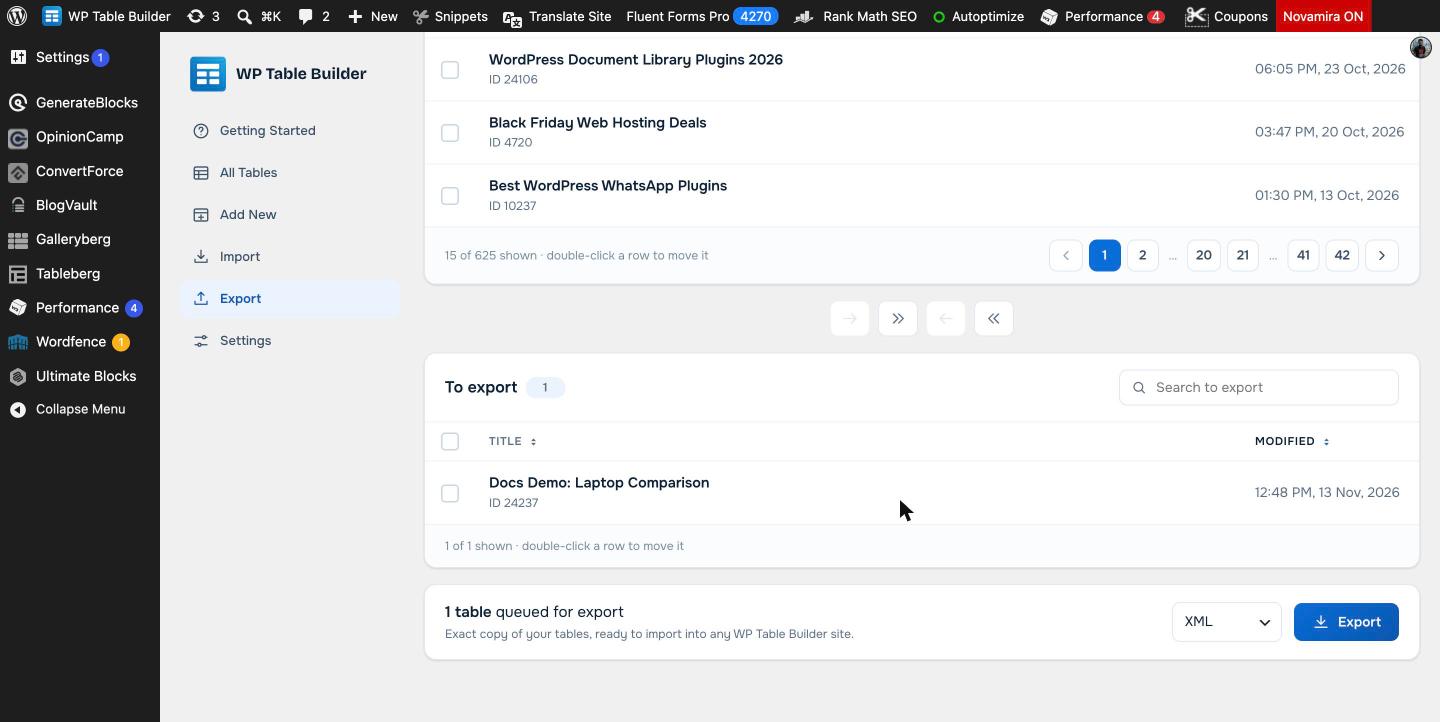
Placez les tableaux voulus dans la liste To export . Vous pouvez le faire de trois façons :
- Double-cliquez sur une ligne pour placer un tableau dans la file.
- Cochez un ou plusieurs tableaux, puis cliquez sur la flèche simple vers la droite (Move checked tables to the export queue).
- Cliquez sur la double flèche vers la droite (Move every table shown to the export queue) pour ajouter tous les tableaux actuellement affichés dans la liste.
Pour retirer des tableaux de la file, cochez-les et cliquez sur la flèche simple vers la gauche, ou cliquez sur la double flèche vers la gauche pour vider la file. La file est conservée jusqu’à l’export, même si vous changez de page dans la liste.
Étape 3 : Choisir un format et exporter #
- Ouvrez le menu de format à côté du bouton Export et choisissez XML ou CSV.
- Cliquez sur Export.
- Votre navigateur télécharge le fichier d’export. Enregistrez-le à un endroit où vous le retrouverez facilement.
Comment importer le fichier exporté #
Pour importer les tableaux sur un autre site, installez WP Table Builder sur ce site, allez dans WP Table Builder > Import et téléversez le fichier XML ou CSV. Voir Comment importer un fichier CSV/XML pour toutes les étapes.
Questions fréquentes #
L’export de WP Table Builder conserve-t-il les styles du tableau ?
Oui, si vous exportez en XML. Le XML est une copie exacte de vos tableaux, avec les styles, les réglages des éléments et les réglages du tableau. Les exports CSV ne contiennent que le texte.
Puis-je exporter plusieurs tableaux à la fois ?
Oui. Placez autant de tableaux que vous voulez dans la file To export, puis cliquez une seule fois sur Export. La double flèche vers la droite ajoute en un clic tous les tableaux affichés dans la liste.
L’export est-il disponible dans la version gratuite ?
Oui. L’export en XML et CSV est inclus dans la version gratuite de WP Table Builder.
Comment déplacer des tableaux d’un site WordPress à un autre ?
Exportez les tableaux en XML sur l’ancien site, puis importez le fichier XML sur le nouveau site dans WP Table Builder > Import. Le shortcode du tableau aura un nouvel ID sur le nouveau site, mettez donc à jour les shortcodes dans vos articles.
Puis-je ouvrir un export WP Table Builder dans Excel ou Google Sheets ?
Oui. Exportez le tableau en CSV et ouvrez le fichier dans Excel, Google Sheets, Numbers ou n’importe quel tableur.


