
Réponse rapide
L’élément Star Rating affiche une note sous forme d’étoiles, par exemple 4,5 sur 5. Glissez Note en étoiles dans une cellule, réglez Max Rating et Rating Value, puis mettez-le en forme avec Star Size, Star Color et Content Alignment. Activez Show Rating pour afficher le chiffre (par exemple 4/5) sous les étoiles. L’élément Star Rating est gratuit.
Les notes en étoiles résument les avis en un coup d’œil et font partie des éléments les plus courants des tableaux comparatifs de produits.
Prérequis #
| Élément | Détails |
|---|---|
| Offre | Gratuit et Pro |
| Où | Éléments (onglet) du constructeur, Basic (groupe) |
| Temps nécessaire | Environ 1 minute |
Comment ajouter l’élément Star Rating #
- Ouvrez le tableau dans le constructeur et cliquez sur Éléments .
- Glissez Note en étoiles dans une cellule, ou tapez
star ratingdans Search elements au préalable. - Cliquez sur l’élément pour ouvrir ses réglages dans le panneau de gauche.
- Cliquez sur Save quand vous avez terminé.
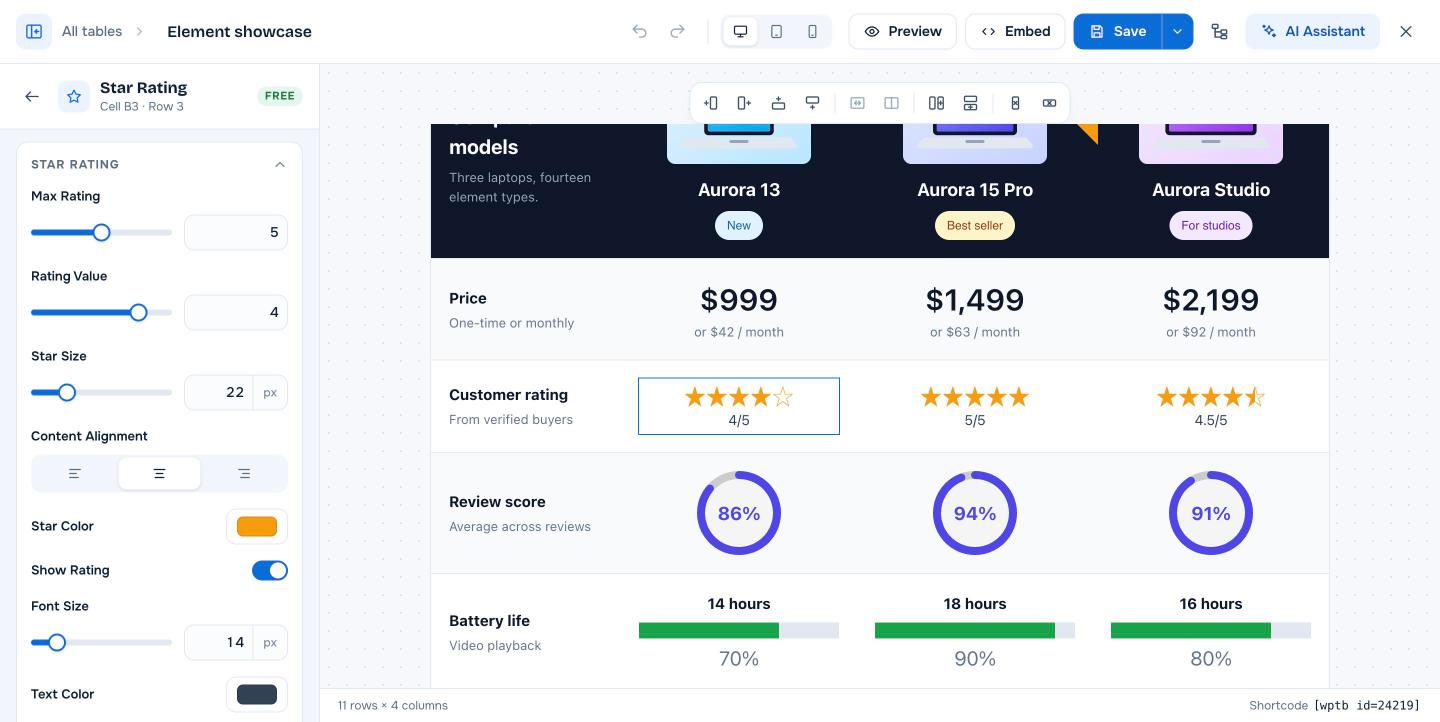
Réglages de Star Rating #
| Réglage | Ce qu’il fait |
|---|---|
| Max Rating | Le nombre d’étoiles, généralement 5 |
| Rating Value | La note. Les demi-valeurs comme 4.5 affichent une demi-étoile. |
| Star Size | Taille en px |
| Content Alignment | Gauche, centre ou droite |
| Star Color | Couleur des étoiles remplies |
| Show Rating | Affiche la note en texte sous les étoiles |
| Font Size / Text Color | Style du texte de la note |
| Padding / Margin | Espacement (Pro) |
Pour une note circulaire comme 86 %, utilisez Note circulaire (Pro).
Questions fréquentes #
Comment ajouter des notes en étoiles à un tableau WordPress ?
Glissez l’élément Star Rating dans une cellule et réglez Max Rating et Rating Value.
Puis-je afficher des demi-étoiles ?
Oui. Saisissez une valeur comme 4.5 dans Rating Value.
Puis-je masquer le chiffre sous les étoiles ?
Oui. Désactivez Show Rating.


