
Appel à l’action Les boutons sur votre tableau sont essentiels pour augmenter vos taux de conversion.
WP Table Builder Il dispose d’un élément ‘ Button ’ dédié pour créer des boutons élégants et optimisés pour les conversions pour votre tableau.
Voyons comment ajouter un bouton au tableau.
Il suffit de glisser l’élément ‘ Button ’ et de le déposer là où vous souhaitez ajouter le bouton.

Options de bouton #
L’élément ‘ Button ’ offre de nombreuses options pour rendre les boutons attrayants et optimiser les conversions.
Vous verrez 4 onglets (Général, Lien, Icône, Label) Sous les options de bouton.

Examinons chacune des options une à une.
General #
Vous trouverez toutes les options de base dans onglet Général dessous.
Taille de la touche #
Vous pouvez avoir des boutons de différentes tailles (S, M, L, XL).
Il suffit de sélectionner la taille du bouton dans l’option située à gauche.
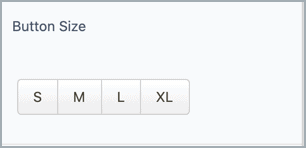
Voici un exemple de différentes tailles.

Full Width #
Si vous activez l’option « largeur pleine » pour le bouton, sa largeur sera augmentée.

Région de bordure #
Le rayon de la bordure détermine la rondeur générale de la touche.

Couleur de la touche #
Vous pouvez changer la couleur d’arrière-plan de la touche en insérant le code de couleur ou en sélectionnant la couleur dans la palette de couleurs.

Couleur de la flèche de la touche #
La couleur de défilement de la touche vous permet d’ajouter une couleur à votre touche lorsque vous la faites glisser.

Couleur du texte #
En utilisant cette option, vous pouvez changer la couleur du texte du bouton.

Couleur de la flèche de texte #
La couleur de survol des textes est utilisée afin que votre bouton change de texte lorsque le curseur se positionne sur le bouton.

Taille de la police #
Vous pouvez augmenter ou réduire la taille du texte du bouton. Cela modifiera également la taille globale du bouton.

Échelle lors du passage du curseur #
La fonction « Échelle en déplacement » vous permet de définir la taille de votre bouton.

Alignement des boutons #
Vous pouvez modifier l’alignement de la touche.
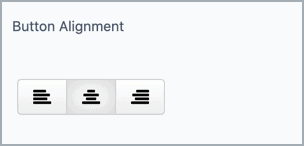
Alignement du contenu #
Vous pouvez également choisir l’alignement du contenu de la touche.

ID de bouton #
Cette option vous permet de définir l’ID de bouton de vos boutons.

Liens #
Vous pouvez ajouter une URL à votre bouton et taguer le lien pour qu’il s’ouvre dans une nouvelle fenêtre et en tant que lien nofollow.

Objectif de connexion #
Avec Link Target, vous pouvez définir Deux options : Self & Blank. Si vous définissez l’objectif du lien sur Self, cela se fera ouvrez le lien sur la page existante.

Mais, si vous Activez « Blanc », le Le lien s’ouvrira dans une nouvelle fenêtre.
Icône #
Vous pouvez ajouter une icône à la touche pour la rendre plus attrayante. Vous pouvez modifier la position et la taille de la touche.

Label #
Lable vous permet de définir une étiquette pour votre bouton. Vous pouvez également modifier la couleur de l’étiquette et la couleur du texte.

J'espère que ce document vous a aidé à comprendre l'utilisation des boutons dans WP Table Builder.
Si vous avez des questions, n'hésitez pas à nous les poser via les commentaires.


