
Réponse rapide
Pour tout le tableau, ouvrez Settings (onglet), dépliez Content Alignment et choisissez une valeur pour Vertical Alignment (Default, Top, Middle ou Bottom) ou pour Content Distribution (Normal, Space between, Space around ou Space evenly). Pour une ligne, une colonne ou une cellule, sélectionnez une cellule et utilisez les mêmes options dans Cell Control ou Row & Column Control. L’alignement vertical ne fonctionne que si Content Distribution est réglé sur Normal.
L’alignement vertical détermine où se place le contenu dans une cellule quand celle-ci est plus haute que son contenu : en haut, au milieu ou en bas. La répartition du contenu détermine comment plusieurs éléments d’une cellule se partagent l’espace libre, par exemple pour placer un bouton en bas de chaque colonne d’un tableau de prix.
Prérequis #
| Élément | Détails |
|---|---|
| Offre | Gratuit et Pro |
| Version de l’extension | WP Table Builder 2.3.0 ou plus récent pour l’alignement de tout le tableau (alignement des lignes et colonnes depuis la 2.1.12) |
| Temps nécessaire | Environ 1 minute |
Les options #
| Réglage | Options | Ce qu’il fait |
|---|---|---|
| Vertical Alignment | Default, Top, Middle, Bottom | Déplace tout le contenu de la cellule vers le haut, au centre ou vers le bas |
| Content Distribution | Normal, Space between, Space around, Space evenly | Répartit les éléments d’une cellule sur sa hauteur |
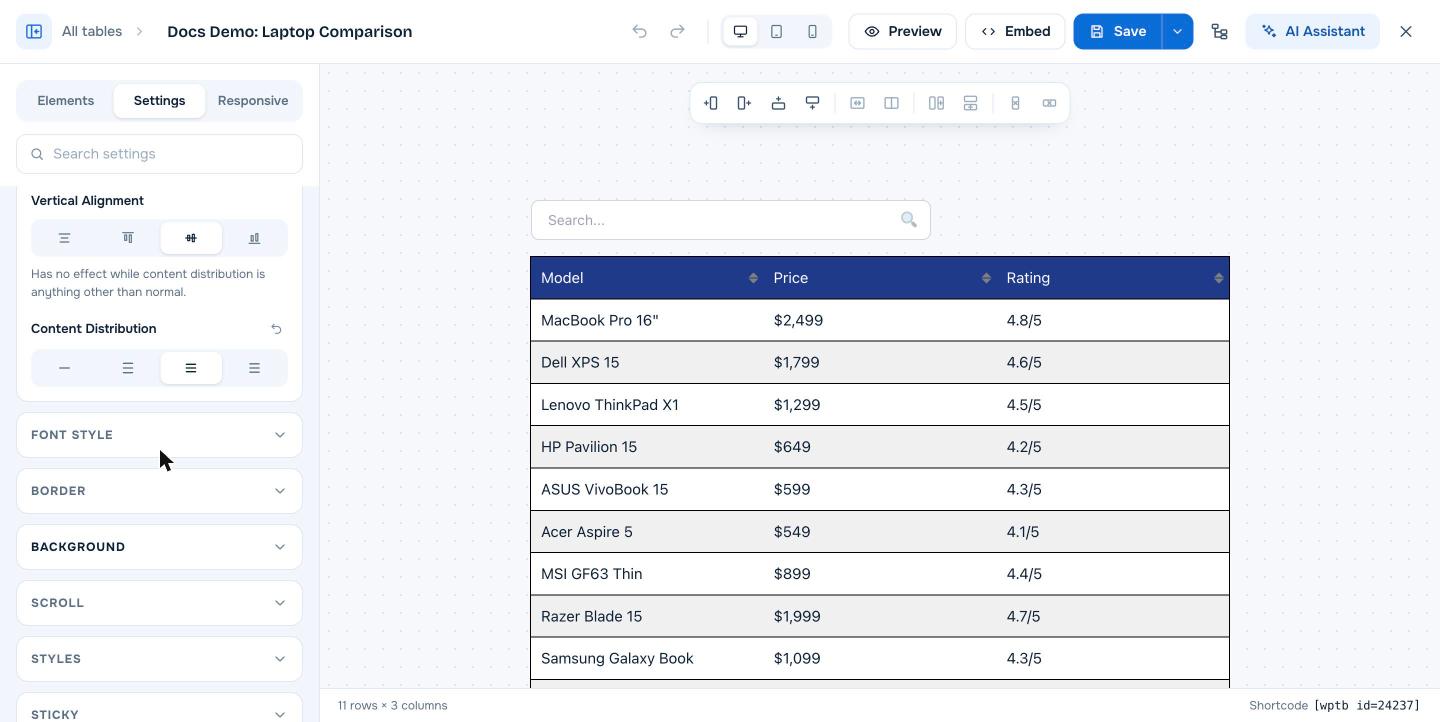
Important : L’alignement vertical n’a aucun effet tant que Content Distribution a une autre valeur que Normal. Le constructeur affiche cette remarque sous le réglage.
Régler l’alignement pour tout le tableau #
- Ouvrez le tableau dans le constructeur et cliquez sur Settings .
- Expand Content Alignment.
- Choisissez une valeur pour Vertical Alignment, ou pour Content Distribution.
- Cliquez sur Save.
Régler l’alignement pour une ligne, une colonne ou une cellule #
- Cliquez sur l’espace vide d’une cellule pour la sélectionner.
- Pour cette cellule uniquement, dépliez Cell Control et utilisez Vertical Alignment et Cell content distribution.
- Pour toute sa colonne ou sa ligne, dépliez Row & Column Control et utilisez Column vertical alignment, Column content distribution ou Row vertical alignment.
Les réglages de cellule l’emportent sur ceux de colonne et de ligne, qui l’emportent sur le réglage du tableau entier.
Exemple : aligner les boutons dans un tableau de prix #
Les colonnes de prix ont souvent des listes de fonctionnalités de longueurs différentes, si bien que les boutons se retrouvent à des hauteurs différentes. Réglez Content Distribution sur Space between pour le tableau ou pour la ligne qui contient les listes et les boutons. Le premier élément reste en haut et le dernier (le bouton) descend en bas, ce qui aligne tous les boutons.
Questions fréquentes #
Comment centrer verticalement du texte dans un tableau WP Table Builder ?
Ouvrez l’onglet Settings, dépliez Content Alignment et réglez Vertical Alignment sur Middle. Vérifiez que Content Distribution est sur Normal.
Pourquoi l’alignement vertical ne change-t-il rien ?
L’alignement vertical ne fonctionne que si Content Distribution est sur Normal, et seulement quand la cellule est plus haute que son contenu, par exemple quand une autre cellule de la ligne contient plus de contenu.
Comment aligner les boutons en bas de chaque colonne ?
Réglez Content Distribution sur Space between pour le tableau, la ligne ou les cellules qui contiennent les boutons.
Puis-je aligner une cellule différemment des autres ?
Oui. Sélectionnez la cellule et modifiez Vertical Alignment ou Cell content distribution dans Cell Control.


