
Réponse rapide
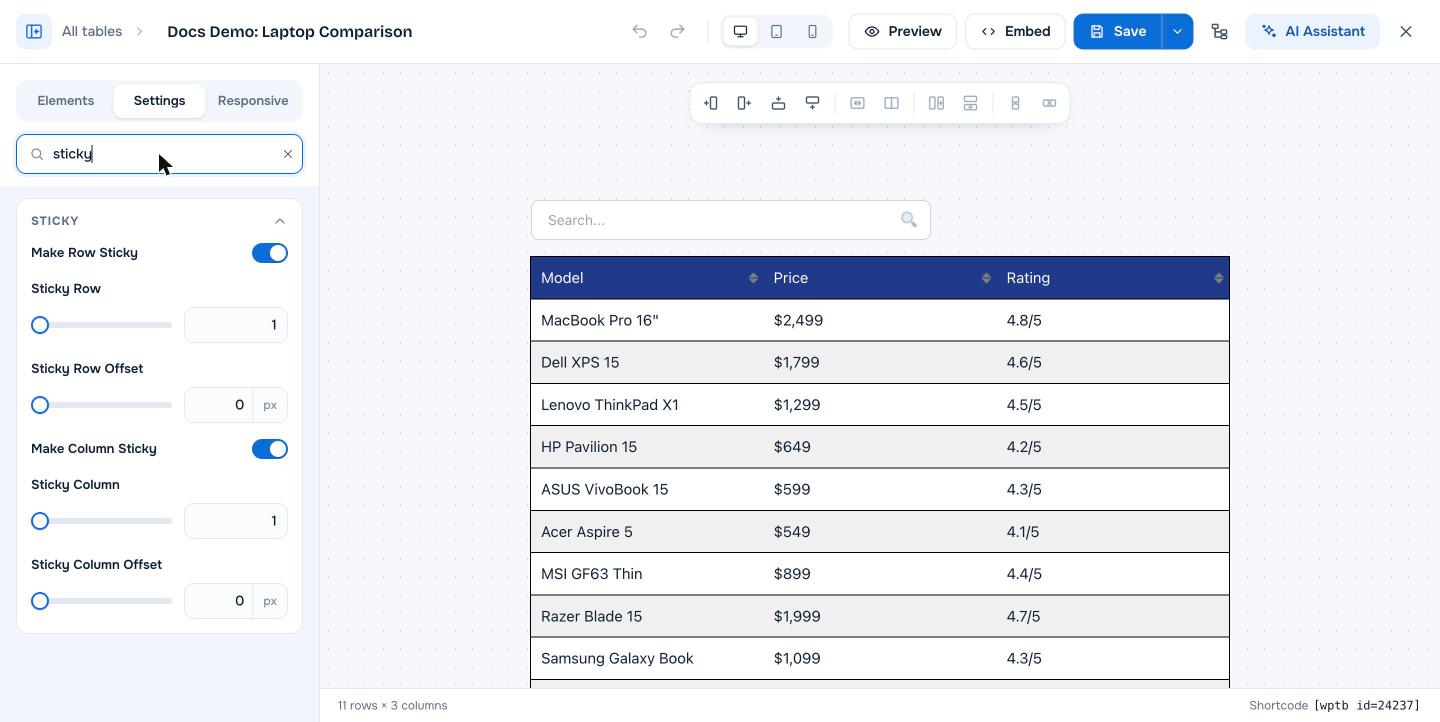
Ouvrez le tableau dans le constructeur, allez dans Settings et ouvrez la section Sticky . Activez Make Row Sticky et choisissez le numéro de ligne dans Sticky Row pour garder une ligne d’en-tête visible pendant le défilement vers le bas. Activez Make Column Sticky et choisissez Sticky Column , pour garder une colonne visible pendant le défilement latéral. Définissez un décalage si votre site a un en-tête fixe, puis cliquez sur Save. Les lignes et colonnes fixes sont une fonctionnalité de WP Table Builder Pro.
Une ligne fixe reste en haut de l’écran pendant qu’un visiteur fait défiler un long tableau. Une colonne fixe reste à gauche pendant qu’un visiteur fait défiler latéralement un tableau large. Les deux gardent les libellés visibles, pour que les lecteurs sachent toujours quel produit ou quelle fonctionnalité ils regardent.
Prérequis #
| Élément | Détails |
|---|---|
| Offre | WP Table Builder Pro |
| Version de l’extension | WP Table Builder et WP Table Builder Pro 2.2.0 ou plus récent (choix de la ligne et décalage) |
| Pour les colonnes fixes | Le tableau doit être plus large que son conteneur, avec le défilement horizontal activé |
| Temps nécessaire | Environ 1 minute |
Réglages Sticky #
| Réglage | Ce qu’il fait |
|---|---|
| Make Row Sticky | Garde une ligne fixe en haut pendant le défilement vers le bas |
| Sticky Row | Le numéro de la ligne à garder fixe. Utilisez 1 pour la ligne d’en-tête. |
| Sticky Row Offset | Distance en px depuis le haut de l’écran. Utilisez la hauteur de l’en-tête fixe de votre thème pour que la ligne se place juste en dessous. |
| Make Column Sticky | Garde une colonne fixe pendant le défilement latéral |
| Sticky Column | Le numéro de la colonne à garder fixe. Utilisez 1 pour la première colonne. |
| Sticky Column Offset | Distance en px depuis le bord gauche du tableau |
Étape 1 : Ouvrir la section Sticky #
- Allez dans WP Table Builder > All Tables et cliquez sur Edit sous votre tableau.
- Cliquez sur Settings (onglet) dans le panneau de gauche.
- Saisissez
fixedans Search settings, ou faites défiler jusqu’à la section Sticky .
Étape 2 : Rendre une ligne fixe #
- Activez Make Row Sticky.
- Saisissez le numéro de ligne dans Sticky Row. Pour une ligne d’en-tête normale, gardez 1.
- Si votre site a un menu d’en-tête fixe, saisissez sa hauteur dans Sticky Row Offset, par exemple
80.
Étape 3 : Rendre une colonne fixe #
- Activez Make Column Sticky.
- Saisissez le numéro de colonne dans Sticky Column. Pour des noms de produits dans la première colonne, gardez 1.
- Laissez Sticky Column Offset sur
0sauf si vous avez besoin d’un espace depuis le bord gauche. - Cliquez sur Save.
Tester le comportement fixe #
Le constructeur ne défile pas comme une vraie page. Cliquez sur Preview ou ouvrez la page publiée, puis faites défiler vers le bas et sur le côté pour vérifier la ligne et la colonne fixes. Vérifiez aussi sur un téléphone, car c’est là que les tableaux longs et larges défilent le plus.
Questions fréquentes #
Puis-je rendre la ligne d’en-tête fixe dans WP Table Builder ?
Oui. Avec WP Table Builder Pro, activez Make Row Sticky dans l’onglet Settings du tableau et réglez Sticky Row sur 1. La ligne d’en-tête reste en haut de l’écran pendant le défilement.
Puis-je rendre fixe une autre ligne que la première ?
Oui. Saisissez n’importe quel numéro de ligne dans Sticky Row.
Ma ligne fixe se cache derrière l’en-tête de mon thème. Comment corriger cela ?
Réglez Sticky Row Offset sur la hauteur en pixels de l’en-tête fixe de votre thème, par exemple 80. La ligne fixe s’arrête alors juste sous l’en-tête.
Pourquoi ma colonne fixe ne fonctionne-t-elle pas ?
Une colonne fixe n’a d’intérêt que si les visiteurs peuvent faire défiler le tableau latéralement. Activez Enable horizontal scrolling dans la section Scroll et vérifiez que le tableau est plus large que la zone de la page.
La fonction de fixation est-elle disponible dans la version gratuite ?
Non. Les lignes et colonnes fixes font partie de WP Table Builder Pro.


