
Réponse rapide
Pour installer la version gratuite, allez à Extensions → Ajouter Dans votre tableau de bord WordPress, recherchez “ WP Table Builder”, cliquez sur Installer maintenant, puis Activer. Pour ajouter les fonctionnalités Pro, maintenez active la version gratuite et installez l’extension Pro en même temps en téléchargeant le fichier zip reçu par e-mail lors de votre achat. Le processus prend environ 2 minutes.
Règles #
| Article | Détails |
|---|---|
| WordPress | Version 5.0 ou ultérieure |
| PHP | Version 7.0 ou ultérieure |
| Rôle de l’utilisateur | Administrateur (seuls les administrateurs peuvent installer des plugins) |
| Pour Pro | Une WP Table Builder Pro licence (achète ici) et la version gratuite installée |
| Temps nécessaire | Environ 2 minutes |
Méthode 1 : Installez WP Table Builder Free (de WordPress.org) #
C’est le moyen le plus rapide pour commencer. La version gratuite est disponible directement dans le répertoire des plugins de WordPress. Elle est également nécessaire comme plugin de base si vous envisagez d'utiliser WP Table Builder Pro.
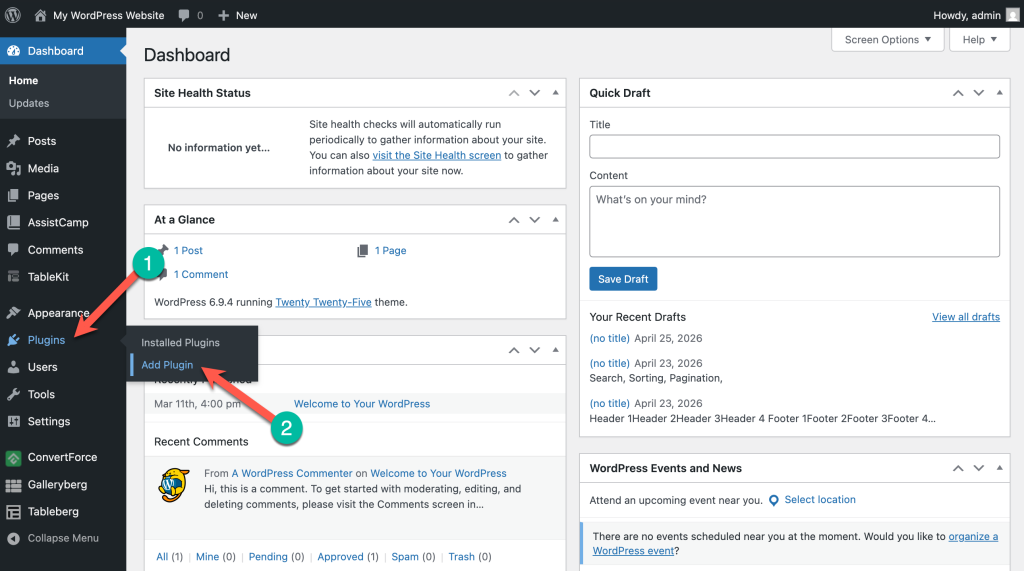
Étape 1 : Ouvrez l’installateur du plugin #
Dans votre tableau de bord WordPress, allez à Plugins → Ajouter un nouveau plugin.
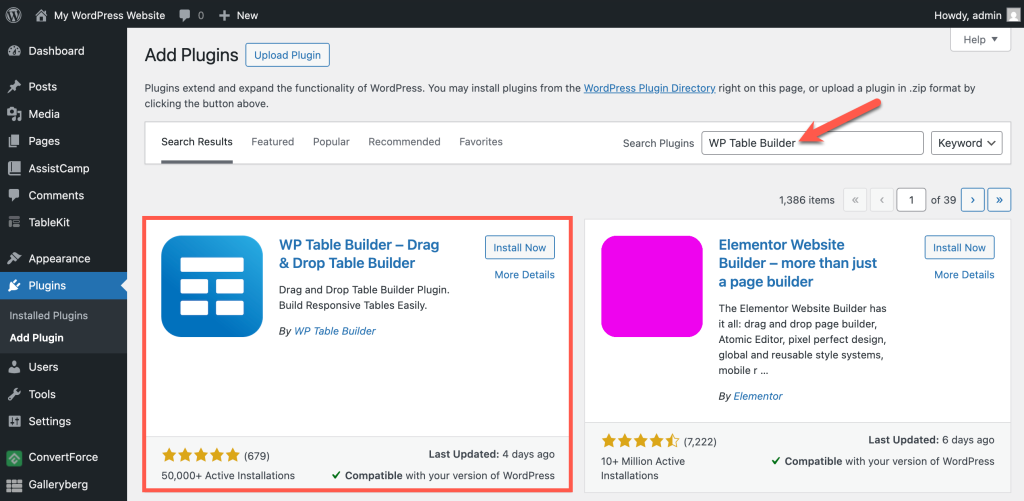
Étape 2 : Recherche WP Table Builder #
Taper “WP Table Builder” dans la zone de recherche en haut à droite. Le plugin apparaîtra dans les résultats de recherche.
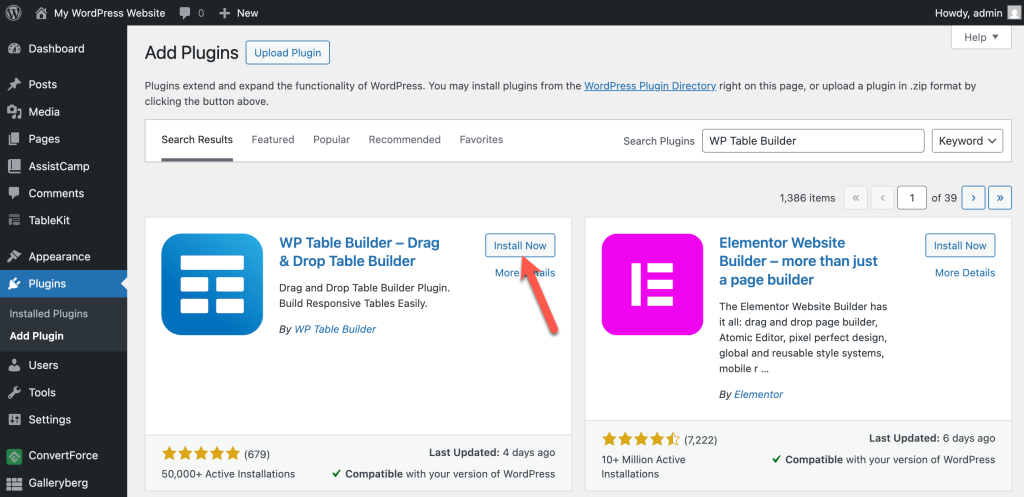
Étape 3 : Installez le plugin #
Cliquez sur Installer maintenant Un bouton sur la WP Table Builder carte. WordPress téléchargera et installera automatiquement le plugin. Cela prend généralement quelques secondes.
Étape 4 : Activer le plugin #
Après la fin de l'installation, le bouton change de forme. Activer. Cliquez dessus.
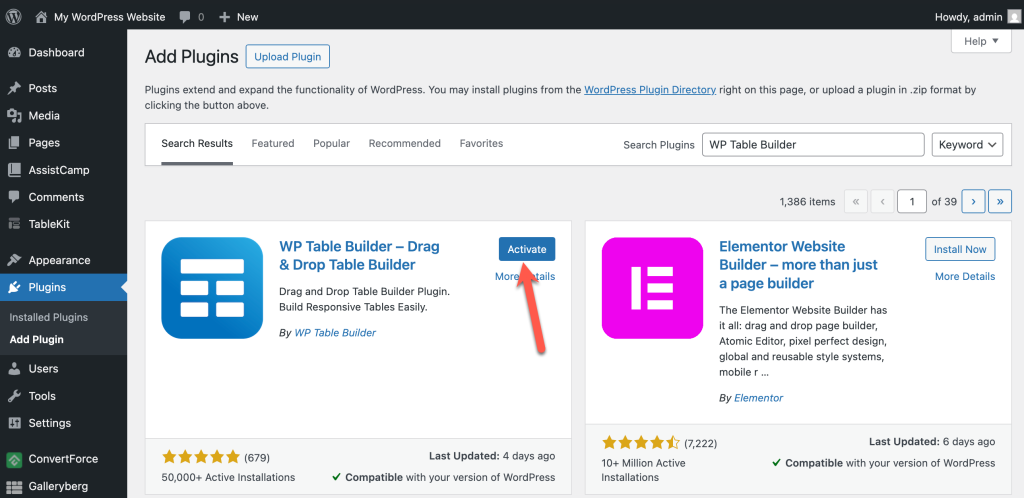
Vous verrez maintenant un nouvel Constructeur de tableaux WP menu dans la barre latérale de l’administration à gauche. Vous êtes prêt à créez votre premier tableau.
Méthode 2 : Installer WP Table Builder Pro (extension) #
WP Table Builder Pro Il fonctionne comme une extension sur le dessus du plugin de base gratuit. Vous avez besoin Les deux plugins sont installés et actifs afin que les fonctionnalités Pro soient disponibles.
Avant de commencer : Assurez-vous que WP Table Builder (Free) soit déjà installé et activé selon la méthode 1 décrite ci-dessus.
Étape 1 : Téléchargez le fichier zip du plugin Pro #
Après l’achat, vous recevrez un e-mail de confirmation contenant un lien de téléchargement, votre clé de licence et les détails de votre compte. Cliquez sur le lien de téléchargement pour enregistrer le fichier. .zip enregistrez le fichier sur votre ordinateur.

Étape 2 : Ouvrez le plugin uploader #
Dans votre tableau de bord WordPress, allez à Plugins (1) → Ajouter un nouveau plugin (2), puis cliquez sur Plugin de téléchargement (3) En haut.

Étape 3 : Télécharger et installer #
Cliquez Choisissez Fichier, Choisissez « Pro ». .zip le fichier que vous avez téléchargé, puis cliquez sur Installer maintenant.

Étape 4 : Activer l’extension Pro #
Une fois l'installation terminée, cliquez sur Activer le plugin.

Vous devriez maintenant voir Deux plugins Dans votre liste de plugins : WP Table Builder (base gratuite) et WP Table Builder Pro (extension). Les deux doivent rester activés.
Étape 5 : Activer votre clé de licence #
Après l'activation, allez à Constructeur de tableaux WP Dans la barre latérale. Vous verrez un bandeau vous invitant à terminer l’activation. Cliquez Activer WP Table Builder Pro complètement maintenant.

Insérez la clé de licence figurant dans le courriel de confirmation de votre achat. (1) et cliquez Activer la licence (2).

Après l’activation réussie, vous serez redirigé(e) vers la page « Compte », où vous trouverez les détails de votre licence.

Pour plus de détails sur la gestion des licences, consultez Comment insérer et activer votre clé de licence.
Passer de la version gratuite à la version Pro #
Utilisez-vous déjà WP Table Builder Free ? Le passage à une version supérieure est simple : vous n’avez pas besoin de supprimer quoi que ce soit :
- Maintenez la version gratuite active. Ne désactivez pas ou ne supprimez pas ce plugin. Le plugin gratuit constitue la base sur laquelle Pro s’appuie.
- Achète une licence Pro à wptablebuilder.com/pricing.
- Téléchargez le zip de Pro du courriel de confirmation.
- Installer et activer Pro suivant la méthode 2 décrite ci-dessus (étapes 2 à 5).
Vos tableaux, paramètres et shortcodes existants restent inchangés. Les éléments et fonctionnalités Pro apparaîtront dans l’éditeur immédiatement après l’activation.
Troubleshooting #
Le plugin ne s’installe pas — je vois “ Installation échouée : Impossible de créer le répertoire ”.”
Les autorisations de fichiers de votre serveur peuvent être trop restrictives. Contactez votre fournisseur d’hébergement et demandez-lui de vérifier que wp-content/plugins/ Le répertoire est écrasable.
Je reçois l’erreur “ Une erreur s’est produite lors de l’activation Freemius” après l’activation.
Il s'agit d'un problème connu lié au Freemius SDK. Voir Correction : “ Une erreur s’est produite lors de l’activation Freemius” pour la solution.
Mon code de licence ne fonctionne pas.
Assurez-vous que vous collez la clé exactement comme elle apparaît dans votre courriel — pas d’espace supplémentaire avant ou après. Si cela ne fonctionne toujours pas, vérifiez que votre licence n’a pas dépassé la limite de votre site. Voir Comment insérer et activer votre clé de licence Pour plus de détails.
J’ai installé Pro, mais je ne vois pas d’éléments Pro.
Il faut vérifier deux choses : d'une part, confirmer que Le plugin base gratuit est également installé et actif — Pro ne fonctionnera pas sans cela. Deuxièmement, vérifiez que vous avez activé la clé de licence (étape 5 de la méthode 2). Si les deux sont activés et que la licence est valide, les éléments Pro ne s’affichent toujours pas ; désactivez donc les deux plugins, réactivez la version gratuite puis réactivez Pro.
Le plugin n’apparaît pas dans les résultats de recherche sur WordPress.org.
Recherchez le nom exact : Constructeur de tableaux WP. Si votre installation de WordPress ne peut pas se connecter à WordPress.org (ce qui est courant sur des serveurs locaux ou restreints), téléchargez le zip de la version gratuite à partir de wordpress.org/plugins/wp-table-builder/ et l’uploader manuellement selon la même procédure que la méthode 2.
Foire aux questions #
Dois-je installer la version gratuite pour pouvoir utiliser Pro ?
Oui. C’ WP Table Builder Pro est une extension qui nécessite la version gratuite comme plugin de base. Les deux plugins doivent être installés et actifs pour que les fonctionnalités Pro soient disponibles.
Perdrai-je mes tableaux lors du passage de la version gratuite à la version Pro ?
Non. Tous les tableaux sont stockés dans la base de données de WordPress, et non dans les fichiers du plugin. L’installation de Pro en parallèle avec la version gratuite n’affecte aucun tableau existant.
Puis-je l’installer WP Table Builder sur un réseau multi-sites ?
Oui. Vous pouvez soit l’activer sur l’ensemble des sites, soit l’activer sur chaque site individuel. Les limites de licence restent applicables pour Pro.
Que se passe-t-il si ma licence Pro expire ?
Vos tableaux existants continueront de fonctionner. Cependant, vous ne recevrez pas d’actualisations de plugins ni de support prioritaire jusqu’à ce que vous renouveliez votre abonnement.
Est-il WP Table Builder compatible avec mon thème ?
WP Table Builder Il fonctionne avec n'importe quel thème WordPress standard.
Qu’est-ce qui va suivre ? #
Vous l’avez installé WP Table Builder — maintenant, utilisez-le :
- Comment créer votre premier tableau WP Table Builder — créez votre premier tableau en 5 minutes
- Comment l’utiliser WP Table Builder dans le tableau de bord de WordPress — apprendre l’interface
- Comment insérer et activer votre clé de licence — gérer votre licence Pro
- Comment rendre un tableau responsive — assurez-vous que les tableaux fonctionnent sur mobile
- Comment ajouter un CSS personnalisé dans WP Table Builder — personnaliser l’apparence


