
WP Table Builder fourni avec un option personnalisée de CSS intégrée ce qui vous permet d'appliquer des styles personnalisés toutes les tableaux sur votre site web — sans avoir besoin de toucher aux fichiers du thème.
Suivez les étapes ci-dessous pour ajouter facilement votre CSS personnalisé :
1. Accédez à « WP Table Builder Paramètres » #
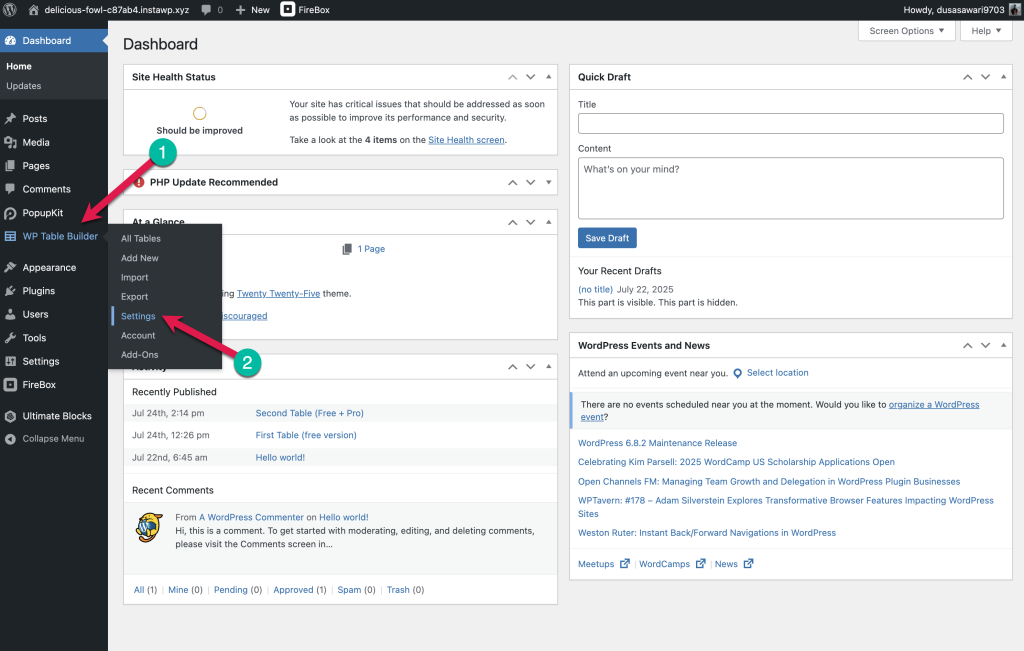
Accédez à votre tableau de bord WordPress :
- Faites glisser le curseur sur Constructeur de tableaux WP dans le menu de la barre latérale et cliquez sur Paramètres.
2. Ouvrez l’onglet “ Styles de tableau ” et entrez votre CSS personnalisé #
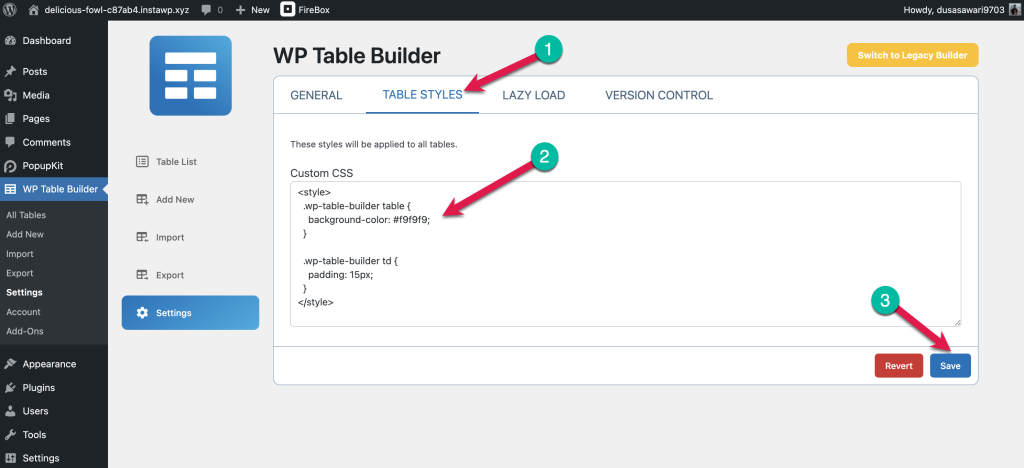
Une fois dans le panneau « Paramètres », cliquez sur Styles de tableau onglet en haut.
Dans le CSS personnalisé Dans le champ, vous pouvez écrire toutes les règles CSS qui s’appliqueront à toutes les WP Table Builder tableaux.
Voici un exemple :
<style>
.wp-table-builder table {
  arrière-plan-color : #f9f9f9;
}

.wp-table-builder td {
  padding: 15px;
}
</style>
📸 Voici comment cela apparaît dans l’interface :
4. Sauvegardez vos modifications #
Après avoir ajouté votre CSS :
- Cliquez sur Sauver Faites un clic sur le bouton en bas à droite pour appliquer vos modifications.
C’est tout ! Vos styles personnalisés seront désormais reflétés dans toutes les tableaux créés avec WP Table Builder.
Si vous avez besoin d’aide pour créer le CSS parfait, n’hésitez pas à nous contacter. Notre équipe de support. Bon design ! 🎨


