
Réponse rapide
Ouvrez un tableau dans le constructeur WP Table Builder, cliquez sur Assistant IA dans la barre supérieure, mentionnez la partie du tableau à modifier (@Table, @Row:1, @Col:2 ou @Cell:1,2) et décrivez la modification en langage courant. L’IA applique les changements directement au tableau. Vérifiez le résultat, utilisez Undo si besoin, puis cliquez sur Save. L’Assistant IA nécessite WP Table Builder Pro et une clé API Anthropic ou OpenAI connectée.
L’Assistant IA de WP Table Builder vous permet de créer et de modifier des tableaux en tapant des instructions au lieu de parcourir les réglages. Vous pouvez lui demander de remplir un tableau, de changer le style d’une ligne, d’ajouter des colonnes ou de changer les couleurs, et il applique les changements dans le constructeur pour que vous les vérifiiez.
Prérequis #
| Élément | Détails |
|---|---|
| Offre | WP Table Builder Pro |
| Fournisseur d’IA | Une clé API Anthropic ou OpenAI connectée dans Settings. Voir Comment configurer l’Assistant IA dans WP Table Builder (Anthropic et OpenAI). |
| Version de l’extension | WP Table Builder et WP Table Builder Pro 2.3.0 ou plus récent |
| Temps nécessaire | Quelques secondes par instruction |
Étape 1 : Ouvrir l’Assistant IA #
- Allez dans WP Table Builder > All Tables et ouvrez un tableau, ou créez-en un nouveau.
- Cliquez sur Assistant IA dans la barre supérieure. Le panneau de chat s’ouvre à droite du constructeur.
- Vérifiez l’en-tête : il doit indiquer Connected avec le nom de votre fournisseur.
Étape 2 : Mentionner la partie du tableau à modifier #
L’Assistant IA ne voit que les parties du tableau que vous mentionnez. Les réponses restent ainsi ciblées et l’utilisation de l’API reste faible. Utilisez ces mentions dans votre message :
| Mention | Ce que voit l’IA | Exemple |
|---|---|---|
@Table | Le tableau entier | @Table Transforme ceci en comparatif d’ordinateurs portables avec les colonnes Modèle, Prix et Note |
@Row:1 | Une ligne (les lignes commencent à 1) | @Row:1 Mets cette ligne d’en-tête en bleu foncé avec du texte blanc |
@Col:2 | Une colonne (les colonnes commencent à 1) | @Col:2 Centre le texte de cette colonne |
@Cell:1,2 | Une cellule, notée ligne,colonne | @Cell:1,2 Remplace ce texte par « Prix par mois » |
Vous pouvez aussi sélectionner un élément du tableau et cliquer sur Send to AI chat dans sa barre d’outils flottante pour ajouter cet élément à la conversation.
Étape 3 : Décrire la modification et l’envoyer #
- Saisissez votre instruction dans le champ Ask AI to help with your table .
- Appuyez sur Enter ou cliquez sur Send message.
- L’IA applique les modifications au tableau et répond avec un court résumé, par exemple Applied 4 changes, marqué Applied.
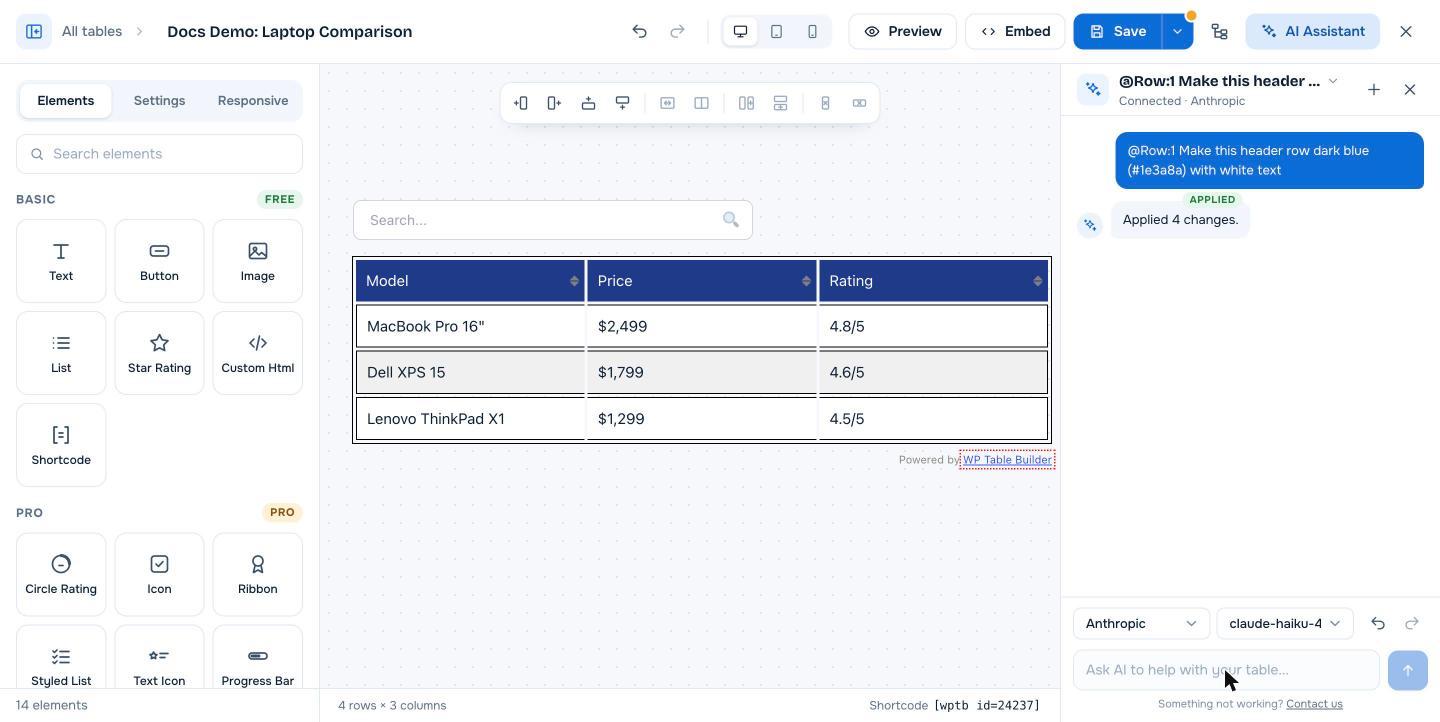
Étape 4 : Vérifier, annuler ou enregistrer #
- Utilisez Undo et Redo (flèches) à côté du menu des modèles pour parcourir les modifications de l’IA.
- Les modifications de l’IA sont des changements normaux du constructeur. Vous pouvez ensuite tout ajuster à la main.
- Les modifications ne sont publiées qu’après un clic sur Save dans la barre supérieure.
Gérer les conversations #
- Cliquez sur + (New chat) pour démarrer une nouvelle conversation.
- Cliquez sur le titre de la conversation en haut du panneau pour revenir à une discussion précédente.
- Utilisez les menus de fournisseur et de modèle en bas du panneau pour choisir quelle IA répond au message suivant.
Exemples d’instructions #
@Table Remplis ce tableau avec 5 outils de gestion de projet populaires et leurs prix de départ@Table Ajoute une quatrième colonne appelée Offre gratuite avec Oui ou Non pour chaque ligne@Row:1 Mets le texte en gras et augmente la taille de police à 18px@Col:3 Remplace les notes par un élément de note en étoiles@Cell:2,3 Ajoute un bouton Acheter qui renvoie vers https://example.com
Conseils pour de meilleurs résultats #
- Mentionnez la plus petite partie à modifier.
@Row:1est plus rapide et moins cher que@Tablepour modifier le style de l’en-tête. - Donnez des valeurs exactes quand elles comptent : couleurs en code hexadécimal, tailles en px, texte exact entre guillemets.
- Faites un seul type de modification par message, puis vérifiez le résultat avant le suivant.
- Vérifiez les informations que l’IA écrit dans votre tableau, comme les prix et les caractéristiques, avant de publier.
Questions fréquentes #
Que peut faire l’Assistant IA de WP Table Builder ?
Il modifie les tableaux à partir d’instructions en langage courant. Il peut écrire et remplacer du contenu, ajouter ou supprimer des lignes et des colonnes, changer les couleurs, les polices et l’alignement, et ajouter des éléments comme des boutons ou des notes en étoiles dans les parties du tableau que vous mentionnez.
L’Assistant IA voit-il tout mon tableau ?
Seulement si vous mentionnez @Table. Quand vous mentionnez une ligne, une colonne ou une cellule, l’IA ne reçoit que cette partie du tableau.
Les modifications de l’IA sont-elles enregistrées automatiquement ?
Non. Les modifications de l’IA apparaissent immédiatement dans le constructeur, mais elles ne sont enregistrées que lorsque vous cliquez sur Save. Vous pouvez les annuler avant d’enregistrer.
L’Assistant IA est-il disponible dans la version gratuite ?
Non. L’Assistant IA est une fonctionnalité de WP Table Builder Pro. Il nécessite aussi votre propre clé API Anthropic ou OpenAI.
L’Assistant IA peut-il créer un tableau à partir de zéro ?
Oui. Créez un tableau vide, ouvrez l’Assistant IA et décrivez le tableau voulu avec @Table, par exemple les colonnes, le nombre de lignes et le type de contenu.
Documents associés #
- Comment configurer l’Assistant IA dans WP Table Builder (Anthropic et OpenAI)
- Comment créer votre premier tableau dans WP Table Builder
- Comment créer un tableau à partir d’un modèle dans WP Table Builder
- Comment annuler et rétablir des modifications dans WP Table Builder
- Comment ajouter des lignes ou des colonnes à un tableau existant


