
Réponse rapide
Dans le constructeur, cliquez sur une cellule de la colonne ou de la ligne à mettre en avant, ouvrez Row & Column Control dans le panneau de gauche et activez Highlight this column ou Highlight this row. Définissez Scale (de 100 à 105) pour la faire ressortir, puis cliquez sur Save. La mise en surbrillance est une fonctionnalité de WP Table Builder Pro.
La mise en surbrillance rend une ligne ou une colonne légèrement plus grande que le reste du tableau pour la faire ressortir. On l’utilise souvent pour mettre en avant un produit recommandé dans un tableau comparatif ou l’offre la plus populaire dans un tableau de prix.
Prérequis #
| Élément | Détails |
|---|---|
| Offre | WP Table Builder Pro |
| Version de l’extension | WP Table Builder et WP Table Builder Pro 2.0 ou plus récent |
| Temps nécessaire | Environ 1 minute |
Étape 1 : Sélectionner une cellule de la ligne ou de la colonne #
- Ouvrez le tableau dans le constructeur.
- Cliquez sur l’espace vide d’une cellule (pas sur le texte) dans la colonne ou la ligne à mettre en surbrillance. Le panneau de gauche affiche le nom de la cellule, par exemple Cell B3.
- Expand Row & Column Control.
Étape 2 : Activer la surbrillance #
- Pour une colonne, activez Highlight this column.
- Pour une ligne, activez Highlight this row.
Le réglage Scale apparaît. Il détermine de combien la ligne ou la colonne en surbrillance est agrandie, de 100 (aucun changement) à 105 (5 % plus grande).
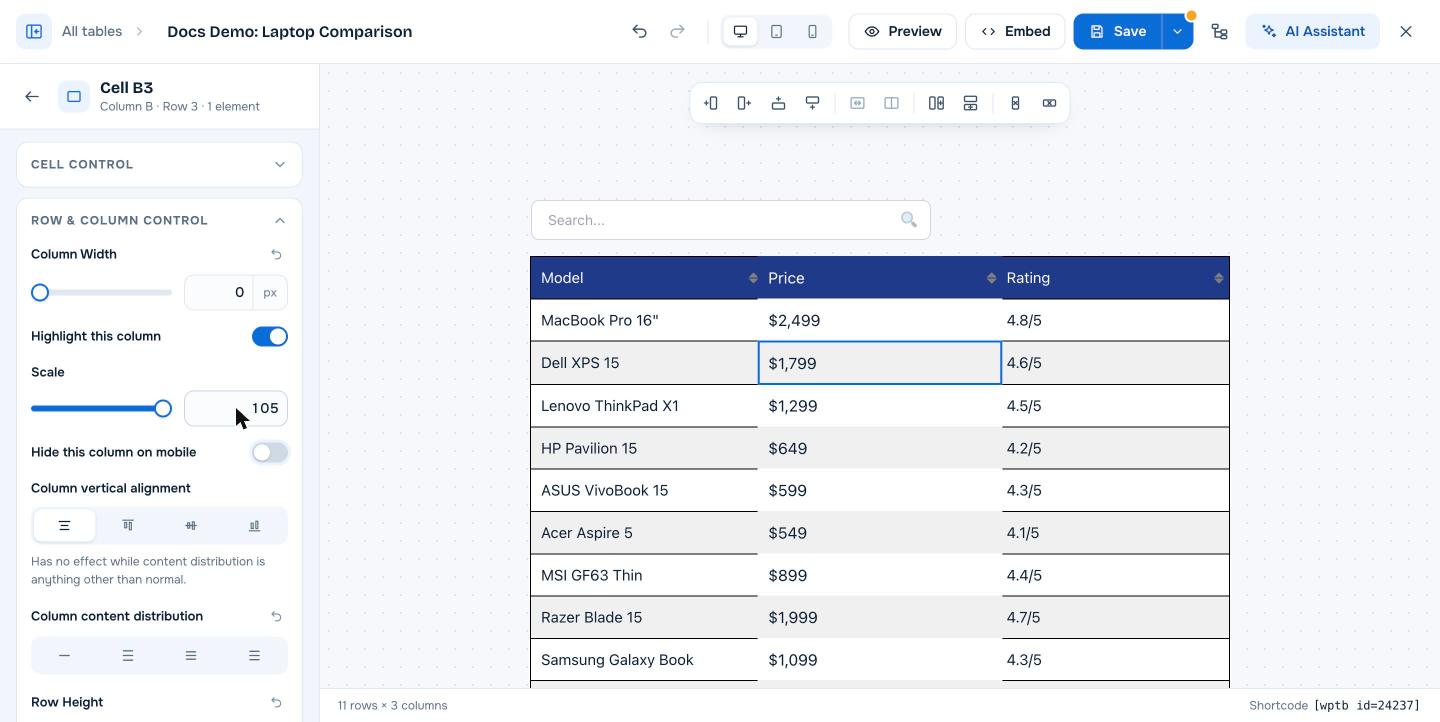
Étape 3 : Rendre la surbrillance bien visible #
L’agrandissement fonctionne mieux avec un changement visuel :
- Donnez à la colonne en surbrillance une couleur d’arrière-plan différente avec les couleurs d’arrière-plan des cellules ou un arrière-plan de ligne.
- Ajoutez le Badge ou un Ruban comme « Meilleur rapport qualité-prix » ou « Le plus populaire ».
- Donnez au bouton de cette colonne une couleur plus forte.
Cliquez sur Save quand vous avez terminé. Les modèles Highlighted Column et Highlighted Row de la page Add New montrent des exemples finis. Voir Comment créer un tableau à partir d’un modèle dans WP Table Builder.
Questions fréquentes #
Comment mettre en avant l’offre recommandée dans un tableau de prix ?
Sélectionnez une cellule dans la colonne de cette offre, ouvrez Row & Column Control et activez Highlight this column. Réglez Scale sur 105, puis ajoutez un badge ou un ruban et une couleur d’arrière-plan différente.
À quoi sert le réglage Scale ?
Scale agrandit la ligne ou la colonne en surbrillance par rapport au reste du tableau. 100 correspond à la taille normale et 105 à 5 % plus grand.
Puis-je mettre en surbrillance plusieurs colonnes ?
Oui. Activez la surbrillance pour chaque colonne séparément, même si une seule colonne en surbrillance attire généralement mieux l’attention.
La mise en surbrillance est-elle disponible dans la version gratuite ?
Non. Highlight Row et Highlight Column sont des fonctionnalités de WP Table Builder Pro.


