
Réponse rapide
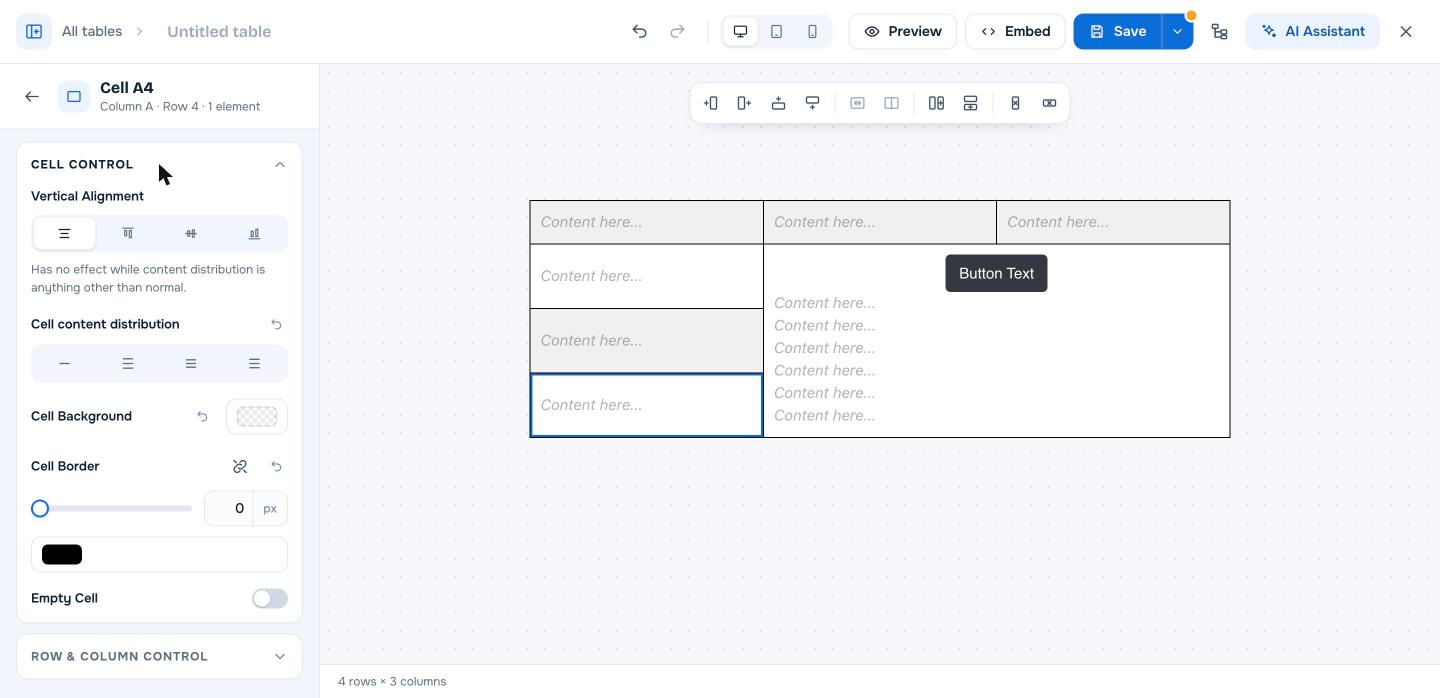
Ouvrez le tableau dans le constructeur, cliquez sur l’espace vide d’une cellule de la ligne ou de la colonne à copier, puis cliquez sur Duplicate row ou Duplicate column dans la barre d’outils au-dessus du tableau. WP Table Builder insère une copie exacte, avec tous les éléments et la mise en forme, à côté de l’original. Cliquez sur Save. La duplication de lignes et de colonnes est une fonctionnalité de WP Table Builder Pro.
La duplication est le moyen le plus rapide d’ajouter un produit, une offre ou une entrée qui ressemble aux existants : copiez une ligne terminée, puis changez le texte.
Prérequis #
| Élément | Détails |
|---|---|
| Offre | WP Table Builder Pro |
| Temps nécessaire | Secondes |
Étapes #
- Ouvrez le tableau dans le constructeur.
- Cliquez sur l’espace vide d’une cellule de la ligne ou de la colonne à copier.
- Cliquez sur Duplicate row ou Duplicate column dans la barre d’outils au-dessus du tableau.
- Modifiez le contenu de la nouvelle ligne ou colonne.
- Cliquez sur Save.
Dupliquer ou ajouter #
| Action | Contenu | Mise en forme |
|---|---|---|
| Add row / Add column (gratuit) | Éléments Text vides | Styles du tableau entier uniquement |
| Duplicate row / Duplicate column (Pro) | Copie de chaque élément | Copie de la mise en forme de la ligne ou de la colonne |
Pour copier un seul élément, sélectionnez-le et cliquez sur Duplicate block dans sa barre d’outils flottante. Pour copier un tableau entier, voir Comment dupliquer un tableau.
Questions fréquentes #
Comment dupliquer une ligne dans WP Table Builder ?
Sélectionnez une cellule de la ligne et cliquez sur Duplicate row dans la barre d’outils au-dessus du tableau. Cela nécessite WP Table Builder Pro.
Où apparaît la copie ?
À côté de la ligne ou de la colonne d’origine. Vérifiez sa position et déplacez-la si besoin (le déplacement des lignes et colonnes est aussi une fonctionnalité Pro).
Puis-je dupliquer des lignes dans la version gratuite ?
Non. Duplicate row et Duplicate column sont des fonctionnalités Pro. Dans la version gratuite, utilisez Add row et copiez le contenu à la main.


