
Réponse rapide
L’élément Shortcode exécute un shortcode WordPress dans une cellule, pour afficher le contenu d’autres extensions (formulaires, prix, niveaux de stock, galeries) ou même un autre tableau WP Table Builder. Glissez Shortcode dans une cellule et collez le shortcode dans Shortcode Content. Le constructeur affiche le texte du shortcode ; le résultat apparaît sur votre site et dans Preview. L’élément est gratuit.
Les shortcodes relient vos tableaux au reste de votre site WordPress.
Prérequis #
| Élément | Détails |
|---|---|
| Offre | Gratuit et Pro |
| Où | Éléments (onglet) du constructeur, Basic (groupe) |
| Temps nécessaire | Environ 1 minute |
Comment ajouter l’élément Shortcode #
- Ouvrez le tableau dans le constructeur et cliquez sur Éléments .
- Glissez Shortcode dans une cellule, ou tapez
shortcodedans Search elements au préalable. - Cliquez sur l’élément pour ouvrir ses réglages dans le panneau de gauche.
- Cliquez sur Save quand vous avez terminé.
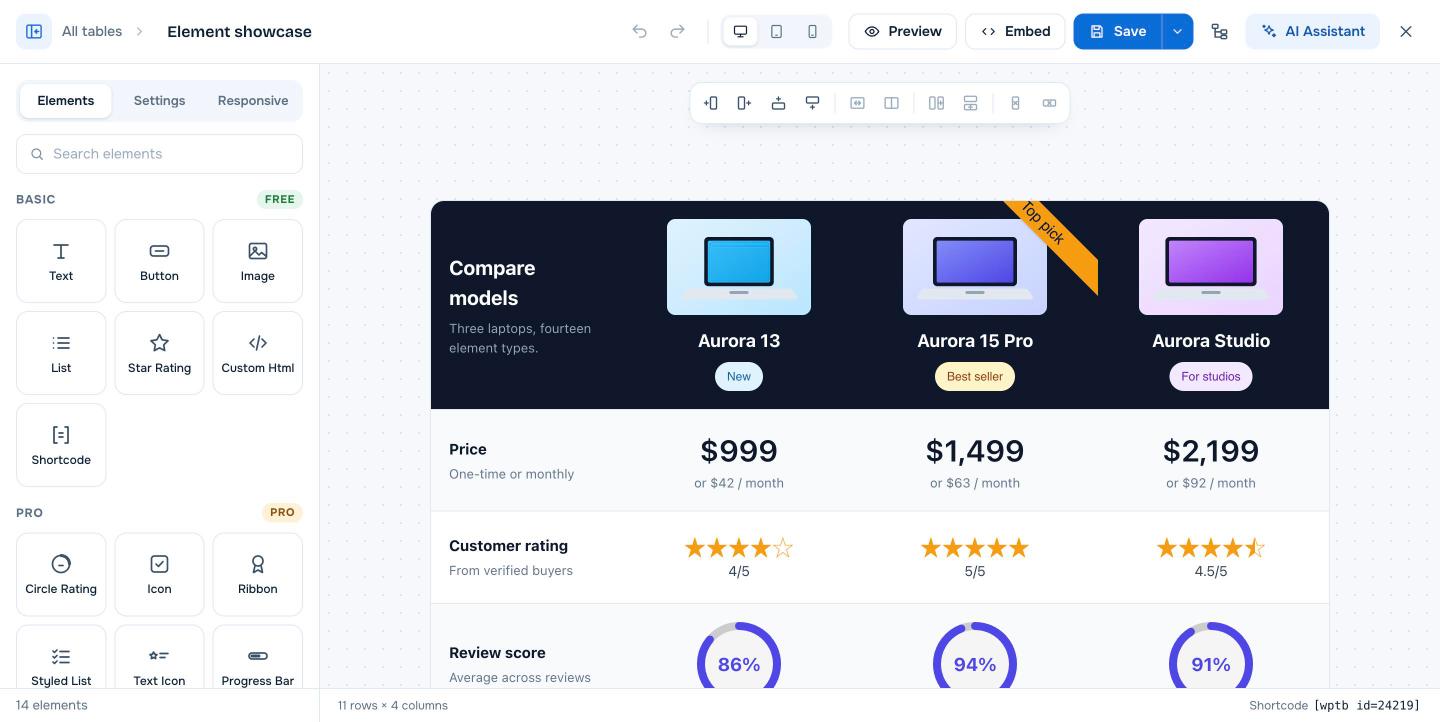
Réglages de Shortcode #
| Réglage | Ce qu’il fait |
|---|---|
| Shortcode Content | Le shortcode à exécuter, par exemple [contact-form-7 id=”123″] |
| Padding / Margin | Espace à l’intérieur et autour de l’élément (Pro) |
Remarques #
- Le constructeur affiche le shortcode sous forme de texte. Utilisez Preview pour voir le résultat.
- Les tableaux WP Table Builder imbriqués fonctionnent depuis la version 2.3.1. Évitez de mettre un tableau dans lui-même.
- Pour du HTML brut ou des codes d’intégration, utilisez l’ HTML personnalisé.
Questions fréquentes #
Puis-je utiliser des shortcodes dans un tableau WP Table Builder ?
Oui. Ajoutez un élément Shortcode dans la cellule et collez le shortcode.
Pourquoi le constructeur affiche-t-il le shortcode au lieu de son résultat ?
Le constructeur n’exécute pas les autres extensions. Le résultat apparaît sur la page publiée et dans Preview.
Puis-je mettre un tableau dans un tableau ?
Oui. Ajoutez un élément Shortcode avec le shortcode d’un autre tableau, comme [wptb id=123].


