
Réponse rapide
L’élément Text ajoute du texte enrichi dans une cellule WP Table Builder. Chaque nouvelle cellule en contient déjà un, vous pouvez donc cliquer sur une cellule et écrire. Sélectionnez des mots pour utiliser la barre de mise en forme (gras, italique, souligné, barré, lien, alignement), et utilisez le panneau de gauche pour régler Tag (Paragraph ou Heading 1 à 6), Font Color, Link Font Color, Font Family et Font Size. L’élément Text est gratuit.
Text est l’élément le plus utilisé de WP Table Builder. Utilisez-le pour les libellés, noms de produits, prix, descriptions et tout autre texte.
Prérequis #
| Élément | Détails |
|---|---|
| Offre | Gratuit et Pro |
| Où | Éléments (onglet) du constructeur, Basic (groupe) |
| Temps nécessaire | Environ 1 minute |
Comment ajouter l’élément Text #
- Ouvrez le tableau dans le constructeur et cliquez sur Éléments .
- Glissez Texte dans une cellule, ou tapez
textdans Search elements au préalable. - Cliquez sur l’élément pour ouvrir ses réglages dans le panneau de gauche.
- Cliquez sur Save quand vous avez terminé.
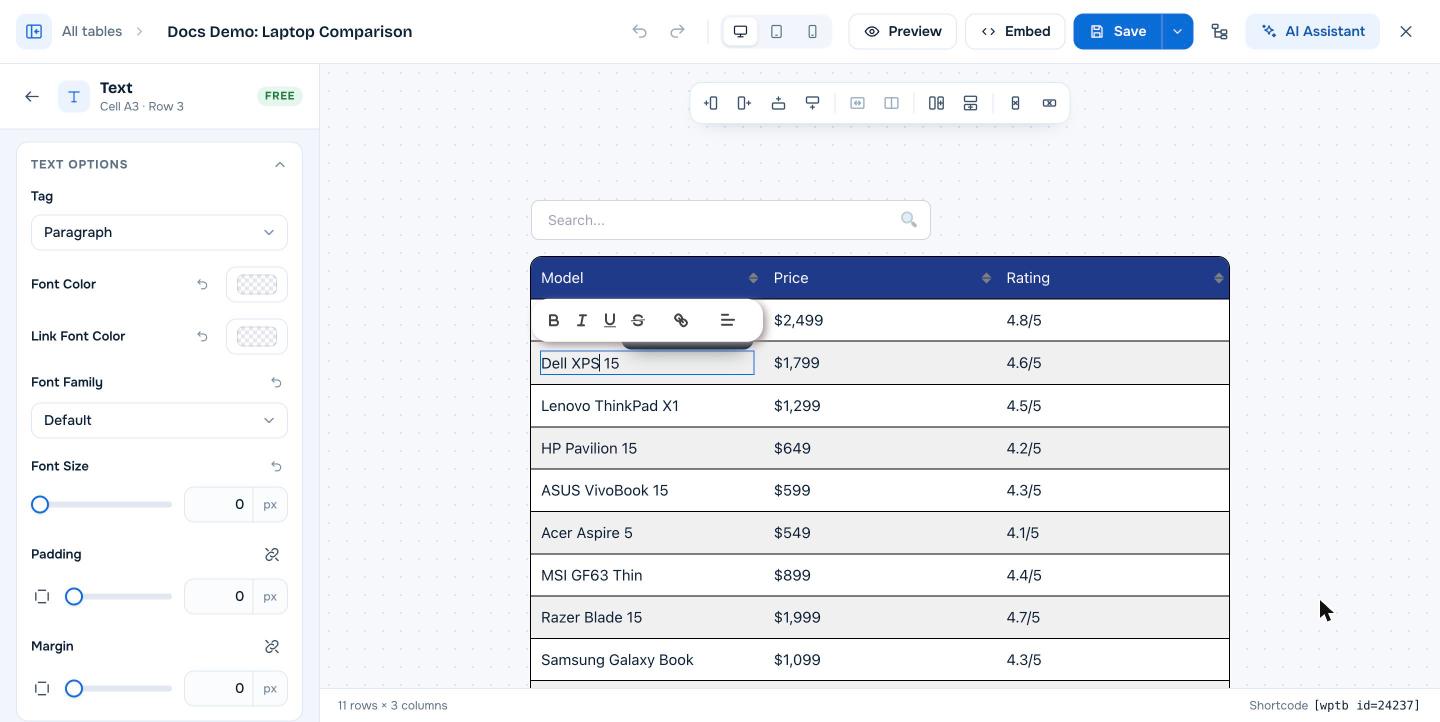
Réglages de Text #
| Réglage | Ce qu’il fait |
|---|---|
| Tag | Paragraph ou Heading 1 à Heading 6 |
| Font Color | Couleur du texte |
| Link Font Color | Couleur des liens dans le texte |
| Font Family | Default (police du thème), Mona Sans, Mona Sans Expanded, Mona Sans Condensed, Mona Sans Narrow ou Monospace |
| Font Size | Taille en px. 0 utilise la valeur par défaut du tableau ou du thème. |
| Padding / Margin | Espace à l’intérieur et autour du texte (Pro) |
Mise en forme et liens #
Sélectionnez une partie du texte pour afficher la barre de mise en forme : Gras, Italique, Souligné, Barré, Link et Alignment. Voir Comment ajouter des liens au texte d’un tableau dans WP Table Builder (nofollow, sponsorisé, nouvel onglet) pour les options de lien comme nofollow et sponsorisé. Pour les réglages de police de tout le tableau, voir Comment modifier la couleur, la taille et la police du texte dans WP Table Builder.
Questions fréquentes #
Comment ajouter du texte à un tableau WP Table Builder ?
Cliquez sur une cellule et commencez à écrire. Chaque nouvelle cellule contient un élément Text. Vous pouvez aussi glisser d’autres éléments Text dans une cellule depuis l’onglet Elements.
Le texte d’un tableau peut-il être un titre ?
Oui. Sélectionnez l’élément Text et réglez Tag sur Heading 1 à Heading 6.
Puis-je coller du texte mis en forme ?
Oui. La mise en forme et les liens sont conservés quand vous copiez-collez entre éléments texte.
Documents associés #
- Comment modifier la couleur, la taille et la police du texte dans WP Table Builder
- Comment ajouter des liens au texte d’un tableau dans WP Table Builder (nofollow, sponsorisé, nouvel onglet)
- Éléments de WP Table Builder : présentation des 14 éléments
- Comment utiliser des cellules d’en-tête th pour la première ligne dans WP Table Builder


