
Réponse rapide
Allez dans WP Table Builder > Add New, choisissez une catégorie dans la liste Templates , survolez un modèle et cliquez sur Use template. WP Table Builder ouvre dans le constructeur une copie modifiable nommée « Clone of: [template name] ». Modifiez le contenu, cliquez sur Save, puis copiez le shortcode depuis Embed.
Un modèle de tableau dans WP Table Builder est une mise en page prête à l’emploi (par exemple un tableau de prix ou un comparatif de produits) que vous copiez puis modifiez. Utiliser un modèle est le moyen le plus rapide de créer un tableau stylé, car les couleurs, bordures, éléments et la mise en page sont déjà en place.
Prérequis #
| Élément | Détails |
|---|---|
| Offre | La version gratuite inclut 1 modèle (Employee Table). WP Table Builder Pro débloque les 28 modèles intégrés et l’enregistrement de vos propres modèles. |
| Version de l’extension | WP Table Builder 2.3.0 ou plus récent (la page Add New avec les catégories de modèles) |
| Rôle utilisateur | Administrateur, ou un rôle autorisé dans les rôles utilisateur de WP Table Builder |
| Temps nécessaire | Environ 2 minutes |
Catégories de modèles #
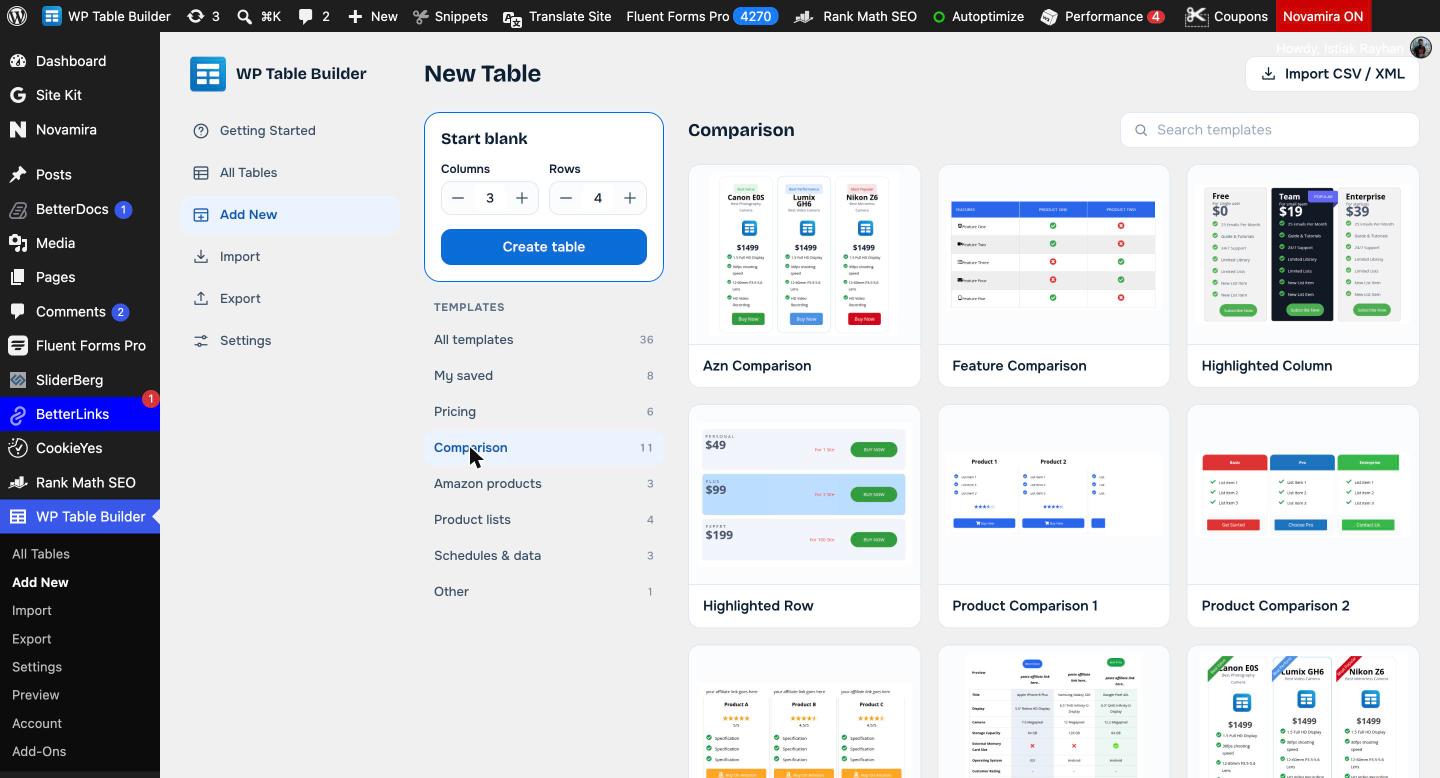
La section Templates de la page Add New regroupe les modèles par usage :
| Catégorie | Contenu |
|---|---|
| All templates | Tous les modèles intégrés plus vos modèles enregistrés |
| My saved | Tableaux enregistrés avec Save as Template (Pro) |
| Pricing | Tableaux de prix avec offres, prix et boutons |
| Comparison | Tableaux comparatifs de produits et de fonctionnalités, y compris des mises en page avec lignes et colonnes en surbrillance |
| Amazon products | Encadrés et tableaux de produits conçus pour le contenu d’affiliation Amazon |
| Product lists | Listes de produits classées avec images, notes et boutons |
| Schedules & data | Horaires de cours, emplois du temps, classements et tableaux de données |
| Other | Modèles qui n’entrent dans aucun autre groupe |
Vous pouvez aussi saisir un nom dans le champ Search templates pour trouver un modèle.
Étape 1 : Ouvrir la page Add New #
- Dans votre tableau de bord WordPress, allez dans WP Table Builder > Add New.
- La page affiche Start blank à gauche et la bibliothèque de modèles à droite.
Étape 2 : Choisir un modèle #
- Cliquez sur une catégorie dans la liste Templates , par exemple Comparison.
- Survolez le modèle que vous voulez utiliser.
- Cliquez sur Use template.
Étape 3 : Modifier la copie dans le constructeur #
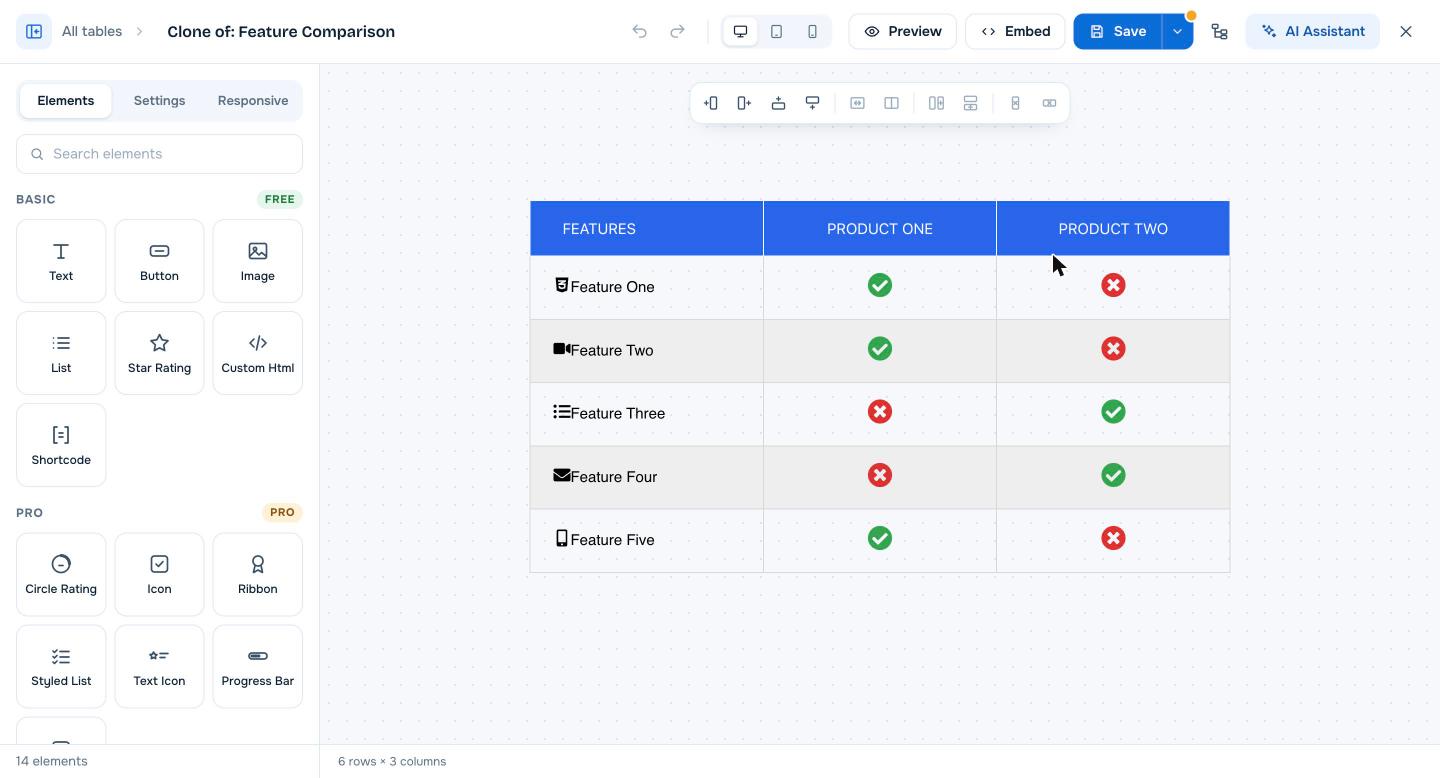
WP Table Builder ouvre une copie du modèle dans le constructeur, nommée Clone of: [template name]. Le modèle d’origine n’est jamais modifié, vous pouvez donc utiliser le même modèle autant de fois que vous le voulez.
- Cliquez sur le titre en haut et donnez au tableau un nom clair.
- Cliquez sur un texte pour le modifier, ou sélectionnez un élément pour changer ses réglages dans le panneau de gauche.
- Utilisez la barre d’outils au-dessus du tableau pour ajouter ou supprimer des lignes et des colonnes.
La copie n’est pas encore enregistrée. Le point orange sur le bouton Save signifie que vous avez des modifications non enregistrées.
Étape 4 : Enregistrer et intégrer le tableau #
- Cliquez sur Save. WP Table Builder crée le tableau et lui attribue un ID.
- Cliquez sur Embed et copiez le shortcode, par exemple
[wptb id=123]. - Collez le shortcode dans un article ou une page, ou utilisez le bloc Gutenberg de WP Table Builder.
Enregistrer votre propre tableau comme modèle (Pro) #
Avec WP Table Builder Pro, vous pouvez transformer n’importe quel tableau en modèle réutilisable. Ouvrez le tableau, cliquez sur la flèche à côté de Save et choisissez Save as Template. Le modèle apparaît ensuite dans My saved sur la page Add New. Voir Comment utiliser votre propre tableau comme modèle (PRO) pour plus de détails.
Questions fréquentes #
Combien de modèles de tableaux propose WP Table Builder ?
WP Table Builder 2.3 inclut 28 modèles intégrés. La version gratuite inclut le modèle Employee Table. WP Table Builder Pro débloque les 28 et vous permet d’enregistrer un nombre illimité de modèles personnels.
Modifier un tableau change-t-il le modèle d’origine ?
Non. Cliquer sur Use template crée toujours une copie distincte nommée « Clone of: [template name] ». Vos modifications ne touchent que cette copie.
Puis-je partir d’un modèle et quand même ajouter des lignes, des colonnes et des éléments ?
Oui. Un tableau créé à partir d’un modèle est un tableau normal. Vous pouvez ajouter ou supprimer des lignes et des colonnes, glisser de nouveaux éléments et modifier chaque réglage.
Où apparaissent mes modèles enregistrés ?
Les modèles enregistrés avec Save as Template apparaissent dans la catégorie My saved et dans All templates sur la page WP Table Builder > Add New.
Puis-je importer un tableau au lieu d’utiliser un modèle ?
Oui. Cliquez sur Import CSV / XML en haut à droite de la page Add New, ou consultez le guide d’import.


