
Réponse rapide
Pour mettre un lien sur un texte, sélectionnez les mots dans un élément Text et cliquez sur l’icône lien dans la barre de mise en forme, collez l’URL dans Link, activez Open in new tab, Set to nofollow ou Set to sponsored dans Advanced, puis cliquez sur Apply. Les boutons, images et icônes ont leurs propres réglages Link dans le panneau de gauche, avec les mêmes options rel. Toutes les options de lien sont gratuites.
Les liens transforment un tableau en outil de navigation et de conversion : des noms de produits qui mènent aux avis, des boutons qui mènent aux pages de paiement et des images qui mènent aux offres d’affiliation. WP Table Builder vous permet de contrôler l’ouverture de chaque lien et ses attributs rel.
Prérequis #
| Élément | Détails |
|---|---|
| Offre | Gratuit et Pro (les liens sur icônes nécessitent l’élément Pro Icon) |
| Version de l’extension | WP Table Builder 2.3.0 ou plus récent pour l’éditeur présenté ici |
| Temps nécessaire | Moins d’une minute par lien |
Ajouter un lien à un texte #
- Cliquez sur le texte d’une cellule pour le modifier.
- Sélectionnez les mots à lier. La barre de mise en forme apparaît au-dessus du texte.
- Cliquez sur lien (icône).
- Vérifiez Texte et collez l’URL dans Link.
- Expand Advanced et choisissez les options nécessaires.
- Cliquez sur Apply.
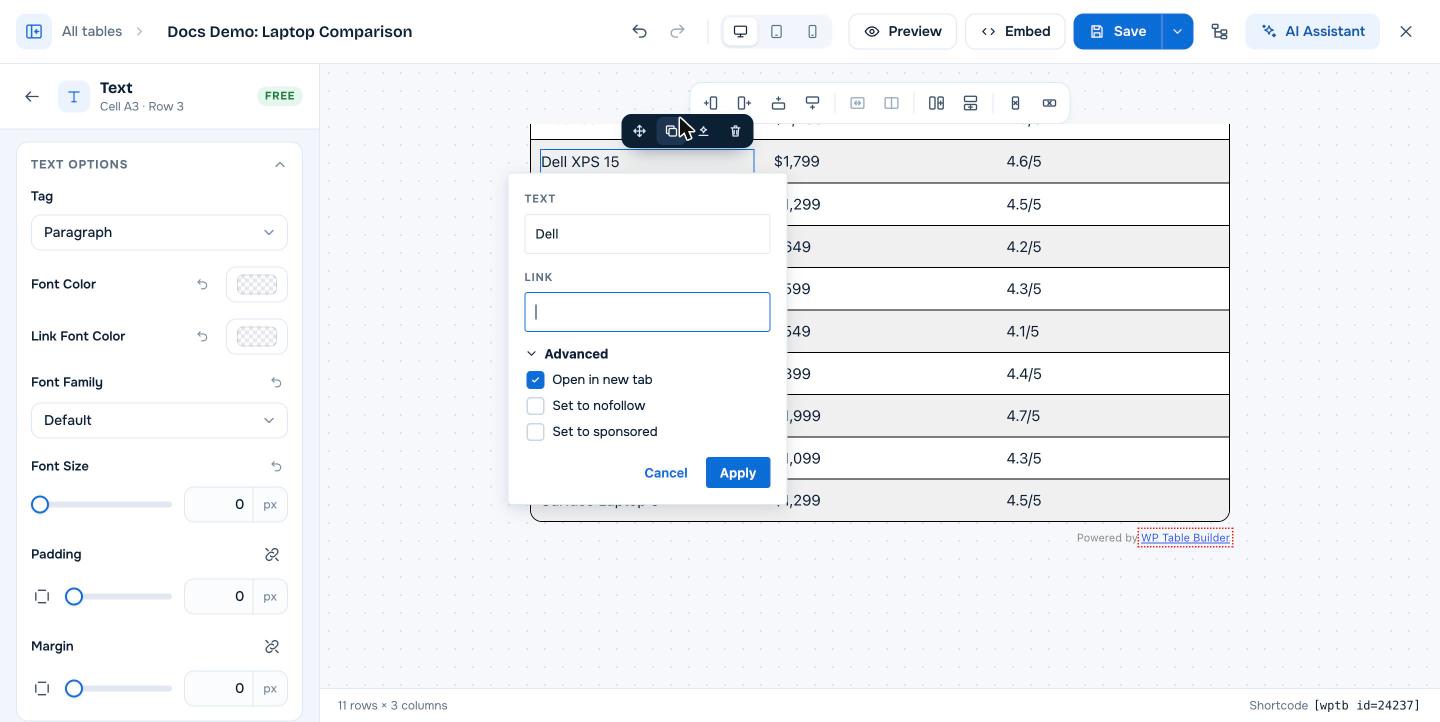
| Option | Résultat HTML | Quand l’utiliser |
|---|---|---|
| Open in new tab | target="_blank" | Liens vers d’autres sites. Activé par défaut. |
| Set to nofollow | rel="nofollow" | Liens auxquels vous ne voulez pas transmettre de signaux de classement |
| Set to sponsored | rel="sponsored" | Liens d’affiliation et placements payants, comme le recommande Google |
Utilisez Link Font Color dans les réglages de l’élément texte pour changer la couleur des liens de cet élément.
Ajouter un lien à un bouton, une image ou une icône #
| Élément | Où se trouve le réglage du lien | Options |
|---|---|---|
| Bouton | Link (onglet) dans les réglages du bouton | Button Link, Link rel (Sponsored, No Follow, No Referer), Open in new tab, Convert link to absolute |
| Image | Link (onglet) dans les réglages de l’image | Image Link, Link rel, Open in new tab, Convert link to absolute |
| Icône (Pro) | Sélectionnez une icône dans l’élément | Icon Link, Link rel, Link Target (Self ou Blank), Convert link to absolute |
Convert link to absolute ajoute https:// à un lien saisi sans, pour que example.com ne devienne pas un lien relatif cassé.
Liste de contrôle pour les liens d’affiliation #
- Activez Sponsored (et éventuellement No Follow) pour chaque lien d’affiliation.
- Utilisez Open in new tab pour que les lecteurs gardent votre page ouverte.
- Utilisez une extension de masquage ou de redirection de liens si votre programme d’affiliation l’autorise, et collez le lien court dans WP Table Builder.
- Ajoutez une mention d’affiliation près du tableau, comme l’exigent la plupart des programmes.
Questions fréquentes #
Comment ajouter un lien à un texte dans un tableau WP Table Builder ?
Sélectionnez le texte dans la cellule, cliquez sur l’icône de lien dans la barre de mise en forme, collez l’URL, choisissez les options Advanced et cliquez sur Apply.
Puis-je rendre les liens du tableau nofollow ou sponsorisés ?
Oui. L’éditeur de liens de texte propose Set to nofollow et Set to sponsored, et les boutons, images et icônes ont des options Link rel dont Sponsored, No Follow et No Referer.
Les liens s’ouvrent-ils dans un nouvel onglet par défaut ?
Dans l’éditeur de liens de texte, Open in new tab est coché par défaut. Pour les boutons et les images, activez Open in new tab dans l’onglet Link.
Puis-je mettre un lien sur toute une cellule ?
Ajoutez plutôt le lien à l’élément dans la cellule : le texte, le bouton ou l’image. Chaque élément a son propre réglage de lien.


