
Réponse rapide
Allez dans WP Table Builder > Settings > AI & API, collez une clé API Anthropic ou OpenAI dans le champ de clé du fournisseur, choisissez les modèles à activer et cliquez sur Save. Le bouton Assistant IA du constructeur de tableaux se connecte alors à ce fournisseur. L’Assistant IA est une fonctionnalité de WP Table Builder Pro et utilise votre propre clé API.
L’Assistant IA de WP Table Builder est un panneau de chat dans le constructeur qui modifie votre tableau à partir d’instructions en langage courant. Avant de l’utiliser, connectez au moins un fournisseur d’IA en ajoutant votre propre clé API. Ce guide explique comment.
Prérequis #
| Élément | Détails |
|---|---|
| Offre | WP Table Builder Pro |
| Version de l’extension | WP Table Builder et WP Table Builder Pro 2.3.0 ou plus récent |
| Clé API | Une clé API Anthropic ou OpenAI. L’utilisation est facturée par le fournisseur sur votre propre compte. |
| Rôle utilisateur | Administrateur (la page Settings nécessite la capacité manage_options) |
| Temps nécessaire | Environ 3 minutes |
Fournisseurs d’IA pris en charge #
| Fournisseur | Où obtenir une clé API | Remarques |
|---|---|---|
| Anthropic | Anthropic Console | Modèles Claude. claude-haiku-4-5 est activé par défaut et marqué Recommended. |
| OpenAI | page des clés API d’OpenAI | Modèles GPT |
Vous pouvez connecter un fournisseur ou les deux. Si les deux sont connectés, vous pouvez passer de l’un à l’autre dans le panneau de l’Assistant IA.
Étape 1 : Obtenir une clé API #
- Connectez-vous à Anthropic Console ou à la plateforme OpenAI.
- Créez une nouvelle clé API et copiez-la. Traitez la clé comme un mot de passe : toute personne qui la possède peut utiliser votre compte chez le fournisseur.
- Vérifiez que la facturation est configurée sur le compte du fournisseur, sinon les requêtes de WP Table Builder échoueront.
Étape 2 : Ajouter la clé dans WP Table Builder #
- Dans votre tableau de bord WordPress, allez dans WP Table Builder > Settings.
- Ouvrez AI & API .
- Collez la clé dans le champ de votre fournisseur, par exemple Enter OpenAI API key.
- Cliquez sur Save.
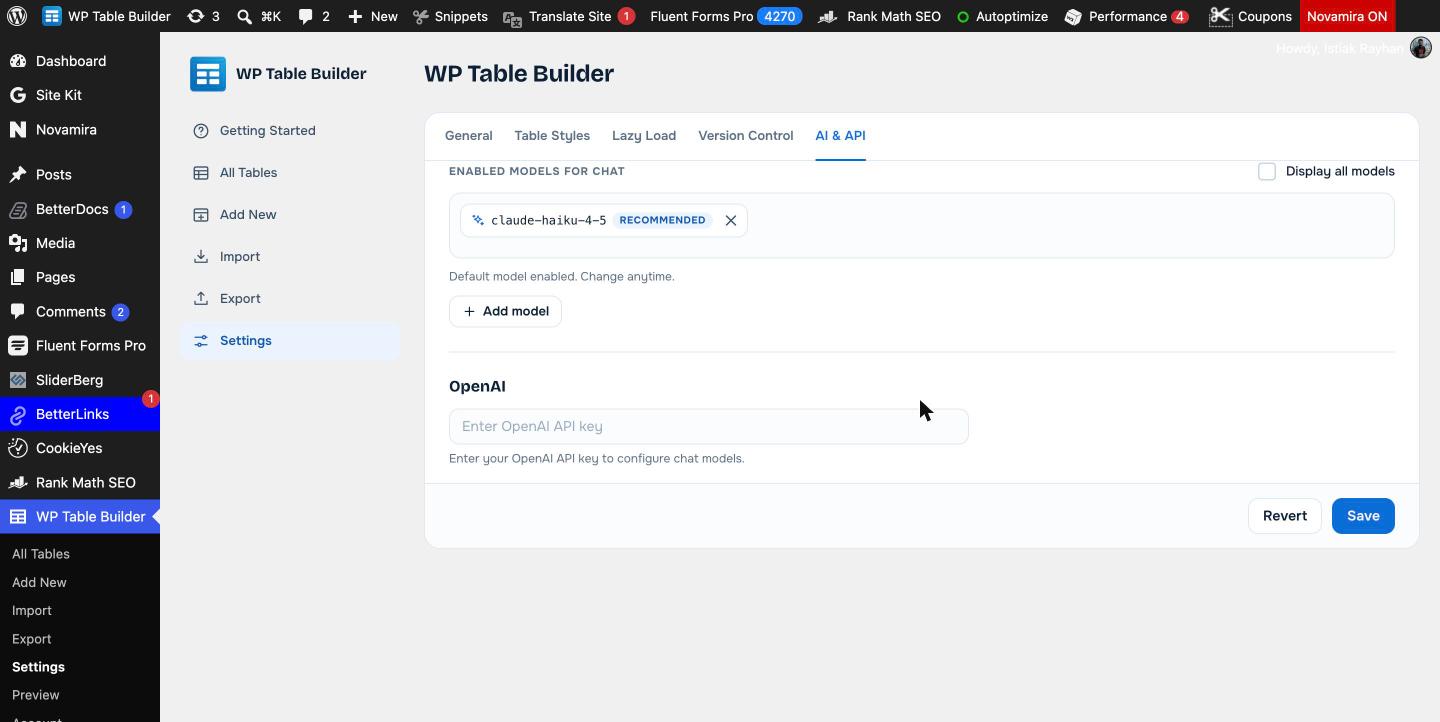
Quand une clé est connectée, un point vert apparaît à côté du nom du fournisseur et seuls les quatre derniers caractères de la clé s’affichent. Pour changer une clé, collez la nouvelle dans Paste new key to replace. Pour déconnecter un fournisseur, cliquez sur Remove key.
Étape 3 : Choisir les modèles pour le chat #
Une fois une clé connectée, la zone Enabled models for chat liste les modèles qui apparaissent dans le menu des modèles de l’Assistant IA.
- Un modèle recommandé par défaut est activé automatiquement.
- Cliquez sur Add model pour activer d’autres modèles.
- Vérifiez Display all models pour voir tous les modèles proposés par le fournisseur.
- Cliquez sur x sur un modèle pour le retirer de la liste.
Cliquez sur Save après avoir modifié les modèles.
Étape 4 : Vérifier la connexion dans le constructeur #
- Ouvrez n’importe quel tableau dans le constructeur.
- Cliquez sur Assistant IA dans la barre supérieure.
- L’en-tête du panneau affiche Connected et le nom du fournisseur, par exemple Connected · Anthropic.
Vous pouvez maintenant donner des instructions. Voir Comment utiliser l’Assistant IA dans WP Table Builder.
Questions fréquentes #
L’Assistant IA de WP Table Builder coûte-t-il plus cher ?
L’Assistant IA est inclus dans WP Table Builder Pro. Vous payez directement le fournisseur d’IA (Anthropic ou OpenAI) pour l’utilisation de l’API sur votre propre compte. WP Table Builder n’ajoute aucun frais.
Quels fournisseurs d’IA WP Table Builder prend-il en charge ?
WP Table Builder 2.3 prend en charge Anthropic (modèles Claude) et OpenAI (modèles GPT). Vous ajoutez votre propre clé API pour chaque fournisseur dans WP Table Builder > Settings > AI & API.
Quel modèle utiliser ?
Commencez par le modèle recommandé par défaut. Pour Anthropic, il s’agit de claude-haiku-4-5, rapide et peu coûteux pour modifier des tableaux. Vous pouvez activer d’autres modèles avec Add model et passer de l’un à l’autre dans le panneau de l’Assistant IA.
Où ma clé API est-elle stockée ?
La clé est enregistrée dans votre base de données WordPress avec les réglages de WP Table Builder. Seuls les administrateurs peuvent voir la page Settings, et la clé est masquée après l’enregistrement.
L’Assistant IA indique qu’il n’est pas connecté. Que dois-je vérifier ?
Vérifiez que vous avez enregistré une clé valide dans Settings > AI & API, qu’au moins un modèle est activé et que la facturation est active sur votre compte Anthropic ou OpenAI.


