
Réponse rapide
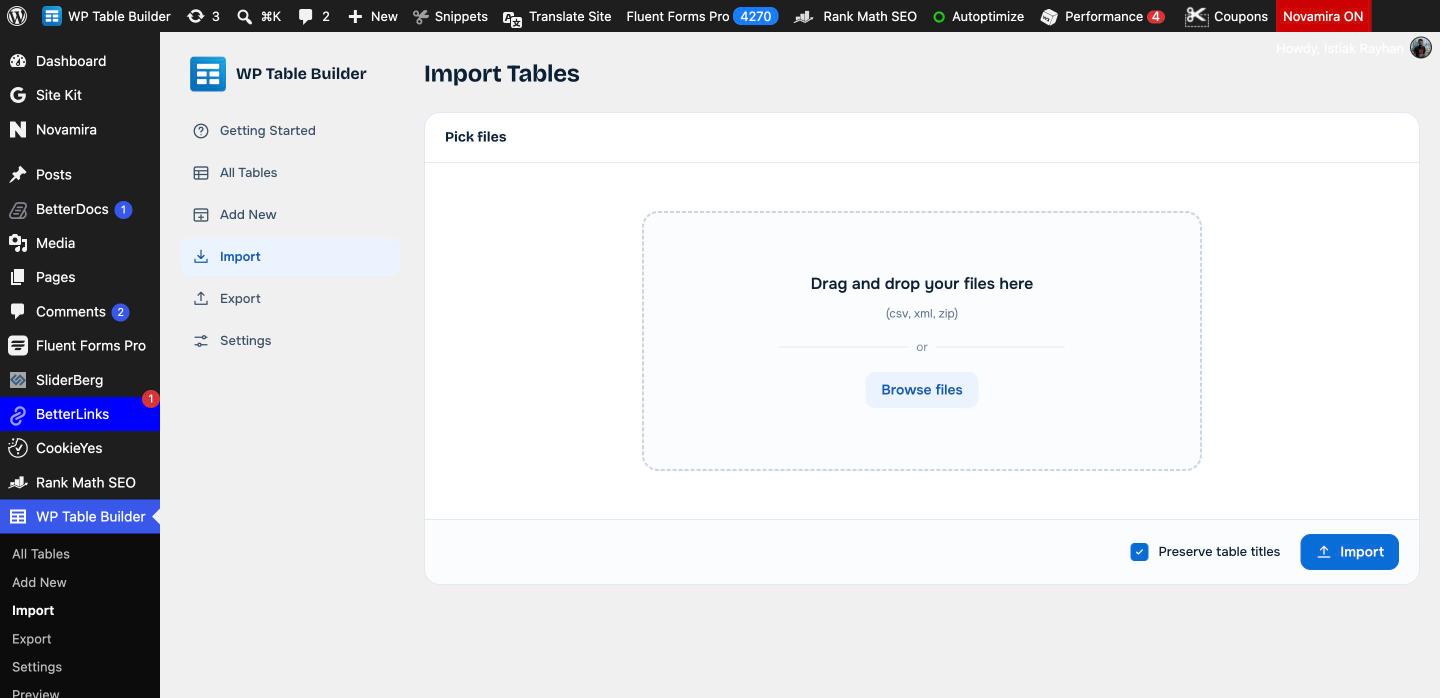
Allez dans WP Table Builder > Import, glissez votre fichier CSV, XML ou ZIP dans la zone (ou cliquez sur Browse files), laissez Preserve table titles coché et cliquez sur Import. Chaque fichier devient un nouveau tableau dans All Tables. Utilisez CSV pour les données d’Excel ou de Google Sheets, XML pour les tableaux exportés d’un autre site WP Table Builder, et ZIP pour importer plusieurs fichiers à la fois. L’import est gratuit.
L’import crée des tableaux WP Table Builder à partir de fichiers, pour ne pas avoir à saisir les données cellule par cellule. Après l’import, vous modifiez et mettez en forme le tableau dans le constructeur comme n’importe quel autre.
Prérequis #
| Élément | Détails |
|---|---|
| Offre | Gratuit et Pro |
| Types de fichiers | .csv, .xml ou .zip (un ZIP contenant plusieurs fichiers CSV ou XML) |
| Rôle utilisateur | Administrateur, ou un rôle autorisé dans les rôles utilisateur de WP Table Builder |
| Temps nécessaire | Environ 1 minute |
Quel format de fichier utiliser #
| Format | Provenance | Résultat |
|---|---|---|
| CSV | Excel, Google Sheets, Numbers ou toute application qui exporte en CSV | Un tableau avec votre contenu texte, prêt à être mis en forme |
| XML | Un export de WP Table Builder | Une copie exacte avec tous les styles et réglages |
| ZIP | Plusieurs fichiers CSV ou XML compressés ensemble | Un tableau par fichier du ZIP |
Étape 1 : Préparer votre fichier #
- Depuis Excel : File > Save As > CSV UTF-8 (Comma delimited).
- Depuis Google Sheets : File > Download > Comma-separated values (.csv).
- Depuis un autre site WP Table Builder : exportez les tableaux en XML. Voir Comment exporter des tableaux dans WP Table Builder (CSV et XML).
- Plusieurs fichiers : placez-les dans un dossier et compressez-le en ZIP.
Chaque ligne du CSV devient une ligne du tableau et chaque valeur une cellule. Placez les titres de colonnes sur la première ligne.
Étape 2 : Importer le fichier #
- Dans votre tableau de bord WordPress, allez dans WP Table Builder > Import. Vous pouvez aussi cliquer sur Import CSV / XML dans Add New (page).
- Glissez votre fichier dans la zone Drag and drop your files here , ou cliquez sur Browse files.
- Laissez Preserve table titles coché pour utiliser les titres enregistrés dans le fichier (ou le nom du fichier). Décochez-le pour obtenir des titres par défaut.
- Cliquez sur Import.
Étape 3 : Modifier et mettre en forme le tableau importé #
- Allez dans WP Table Builder > All Tables. Les tableaux importés apparaissent en haut de la liste.
- Cliquez sur Edit pour ouvrir un tableau dans le constructeur.
- Ajoutez des styles, des éléments (images, boutons, notes) et des réglages responsive, puis cliquez sur Save.
Astuce : activez Use th for first row pour que les titres du CSV deviennent de vraies cellules d’en-tête.
Questions fréquentes #
Puis-je importer un fichier Excel dans WP Table Builder ?
Oui. Enregistrez la feuille Excel au format CSV UTF-8, puis importez le CSV dans WP Table Builder > Import.
Puis-je importer une feuille Google Sheets ?
Oui. Téléchargez la feuille au format CSV et importez-la. Le tableau importé est statique et ne se met pas à jour quand la feuille change.
L’import d’un CSV conserve-t-il la mise en forme ?
Non. Les fichiers CSV ne contiennent que du texte. Importez des fichiers XML exportés depuis WP Table Builder pour conserver les styles et réglages.
Puis-je importer plusieurs tableaux à la fois ?
Oui. Placez les fichiers CSV ou XML dans un fichier ZIP et importez le ZIP. Chaque fichier devient un tableau distinct.
Mes caractères spéciaux s’affichent mal après l’import. Comment corriger cela ?
Enregistrez le CSV avec l’encodage UTF-8 (CSV UTF-8 dans Excel) et importez-le de nouveau.
Documents associés #
- Comment exporter des tableaux dans WP Table Builder (CSV et XML)
- Comment importer des tableaux de TablePress vers WP Table Builder
- Comment utiliser des cellules d’en-tête th pour la première ligne dans WP Table Builder
- Comment gérer les tableaux dans WP Table Builder (rechercher, dupliquer, corbeille, restaurer)
- Comment créer votre premier tableau dans WP Table Builder


