
WP Table Builder vous permet de modifier facilement les color de la police et taille du caractère de l’intérieur des tableaux. Vous pouvez soit appliquer le style à toute le tableau ou modifier éléments de texte spécifiques individuellement.
Dans ce guide, nous vous montrerons Deux façons Pour changer la couleur et la taille du texte dans WP Table Builder.
Méthode 1 : Changer la couleur et la taille de la police pour l’ensemble du tableau #
Cette méthode vous permet de modifier la couleur et la taille de la police de caractères. tout le texte situé à l’intérieur d'un tableau spécifique.
Note : C’est Pas une configuration de typographie globale. Ces changements entreront en vigueur Seuls au tableau que vous modifiez.
Étapes #
- Ouvrez le tableau dans WP Table Builder éditeur.
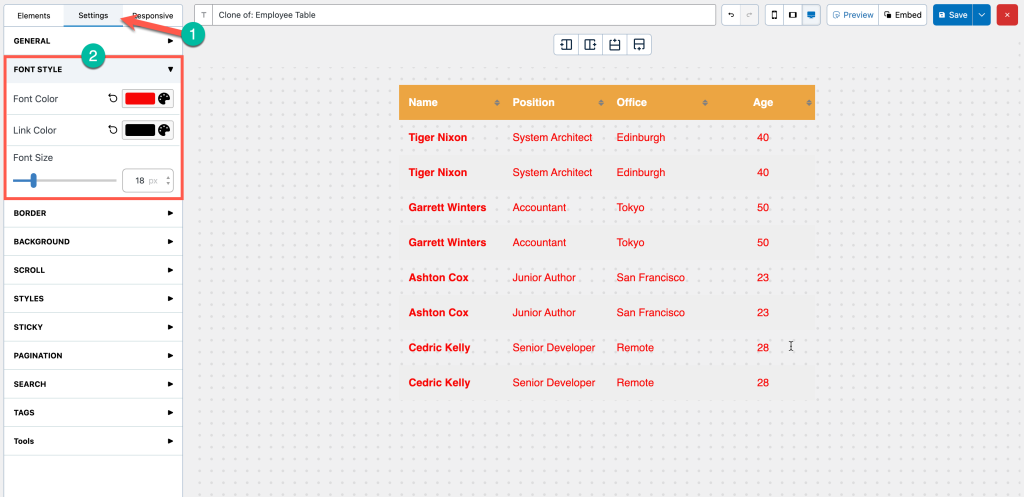
- Cliquez sur Paramètres onglet en haut du panneau gauche.
- Élargir la portée Style de la police de caractères section.
- Ajustez les options suivantes :
- Couleur de la police – Changez la couleur du texte.
- Couleur du lien – Changer la couleur des liens présents dans le tableau.
- Taille de la police – Ajustez la taille du texte à l’aide du curseur.
Une fois que vous aurez apporté les modifications, elles s’appliqueront tout le texte situé à l’intérieur du tableau actuel.
Méthode 2 : Changer la couleur et la taille de la police pour un texte spécifique #
Si vous souhaitez styliser Seuls un élément de texte particulier, Dans le panneau des options de texte, vous pouvez modifier directement les paramètres de la police.
Étapes #
- Ouvrez le tableau dans WP Table Builder éditeur.
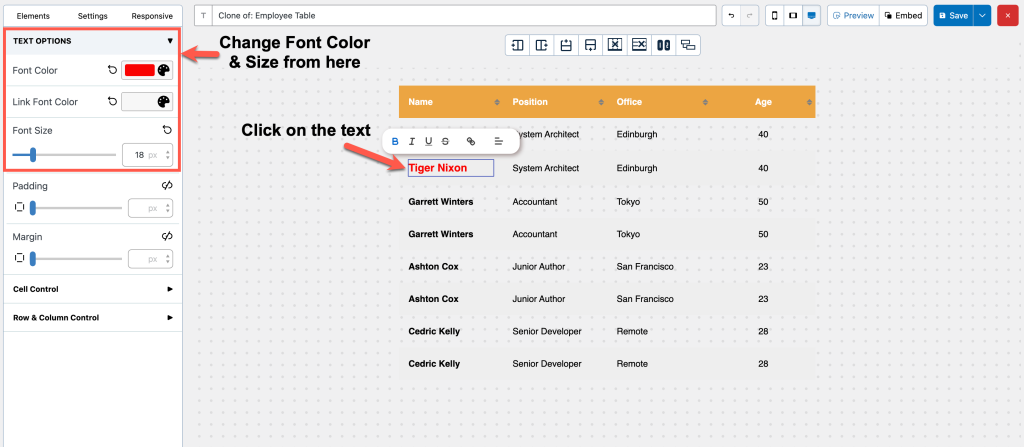
- Cliquez sur texte à l'intérieur de la cellule vous souhaitez modifier quelque chose.
- Le Panneau des options de texte Il apparaîtra sur le côté gauche.
- Ajustez les options suivantes :
- Couleur de la police – Affectez la couleur du texte sélectionné.
- Couleur de la police de connexion – Changez la couleur du lien pour ce texte.
- Taille de la police – Ajustez la taille du texte.
Cela aura des répercussions Seul le texte sélectionné, Pas toute le tableau.
Quand faut-il utiliser chaque méthode ? #
| Méthode | Idéal pour |
|---|---|
| Paramètres du tableau (Méthode 1) | Modifier le style de la police de caractères pour toute le tableau |
| Options de texte (Méthode 2) | Styling des cellules individuelles ou du texte spécifique |
Si vous souhaitez une typographie uniforme pour vos tableaux, nous vous recommandons d'utiliser Méthode 1. Si vous souhaitez uniquement mettre en évidence ou personnaliser certaines valeurs, Méthode 2 C’est le meilleur choix.


