
Réponse rapide
Dans l’éditeur de blocs de Gutenberg, tapez /wp table builder Pour insérer le WP Table Builder bloc. Sélectionnez un tableau existant dans le menu déroulant ou cliquez sur Créer pour créer une nouveau tableau. Vous pouvez également modifier un tableau en cours d’exécution en cliquant sur Ouvrir dans l'éditeur icône. Sinon, utilisez une norme Code court Bloquez et collez le shortcode de tableau (par exemple, [wptb id="123" not found ]).
Règles #
| Article | Détails |
|---|---|
| Plan | Gratuit ou Pro |
| Greffon | WP Table Builder installé et activé (Guide d'installation) |
| WordPress | Version 5.0 ou ultérieure (le bloc-éditeur doit être activé) |
| Temps nécessaire | Environ 1 minute |
Méthode 1 : En utilisant le WP Table Builder bloc #
C’est la méthode recommandée. Le WP Table Builder bloc dédié vous permet d’insérer, de modifier et de créer des tableaux sans quitter l’éditeur.
Étape 1 : Insérer le WP Table Builder bloc #
Ouvrez n’importe quel poste ou page dans l’éditeur de blocs. Vous pouvez ajouter le bloc de deux manières :
Option A — Commande slash (la plus rapide) : Taper /wp table builder (1) Directement dans l'éditeur, puis cliquez sur Constructeur de tableaux WP bloc dans le menu déroulant (2).

Option B — Bloc d'insertion : Cliquez sur Ajouter un bloc icône (l’icône “ + ”) (1), type “WP Table Builder” dans la zone de recherche (2), puis cliquez sur Constructeur de tableaux WP bloc (3).

Étape 2 : Sélectionnez un tableau #
Une fois le bloc inséré, vous verrez un menu déroulant présentant toutes les tableaux que vous avez créées dans WP Table Builder.

Cliquez sur n’importe quel tableau pour l’insérer. Le tableau apparaîtra en ligne dans votre éditeur.

Conseil : Vous pouvez cliquer sur l’icône de réduction pour réduire la liste des tableaux à une vue plus compacte.
Méthode 2 : En utilisant un bloc Shortcode #
Si vous préférez utiliser directement le shortcode de tableau, cette méthode fonctionne tout aussi bien.
Étape 1 : Copiez le shortcode du tableau #
Aller à Constructeur de tableaux WP Dans votre tableau de bord, trouvez le tableau que vous souhaitez et copiez son shortcode. Il ressemblera à ceci : [wptb id="123" not found ].
En variante, ouvrez le tableau dans l’ WP Table Builder éditeur et cliquez sur Contenu embarqué Le bouton en haut — cela copie automatiquement le shortcode dans votre presse-papier.
Étape 3 : Insérer le shortcode #
Insérez le shortcode copié dans l’éditeur. Vous verrez immédiatement le tableau.
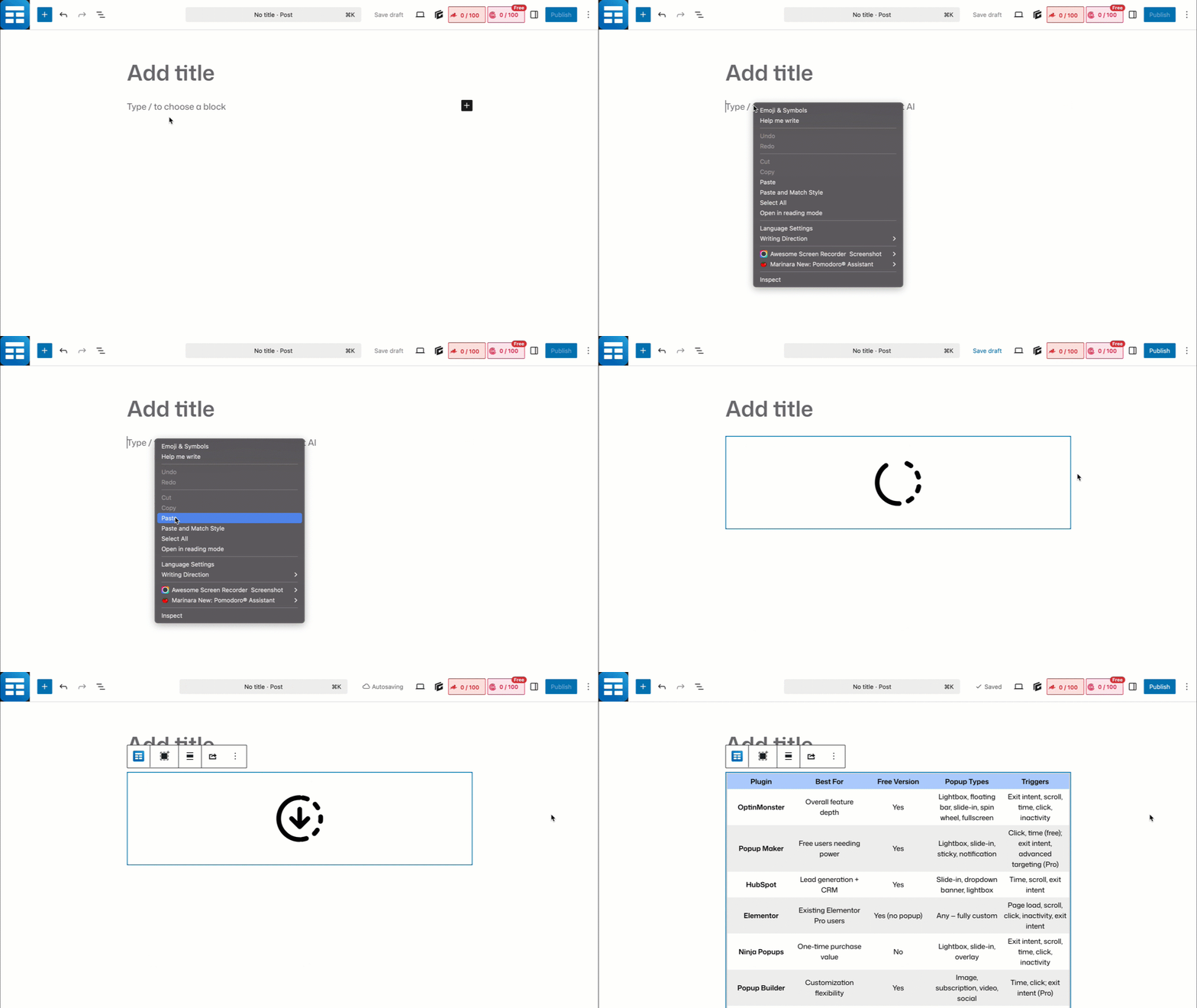
Modifier un tableau à partir de l’éditeur de blocs #
Vous pouvez ouvrir l’ WP Table Builder éditeur complet sans quitter votre publication.
Étape 1 : Sélectionnez le bloc de tableau #
Cliquez sur le WP Table Builder bloc dans l’éditeur pour le sélectionner.
Étape 2 : Ouvrez l’éditeur de tableau #
Cliquez sur Ouvrir dans l'éditeur icône dans la barre d’outils du bloc.

L'WP Table Builder éditeur s'ouvrira en superposition directement dans l'éditeur de blocs. Effectuez vos modifications, puis cliquez sur Sauvegarde du tableau avant de fermer l’overlay.

Important : Ne jamais sauvegarder votre tableau dans l“ WP Table Builder éditeur avant de quitter le site. Les modifications apportées dans l’éditeur du tableau sont distinctes de la touche ” Enregistrer/Mettre à jour » du message.
Créer une nouveau tableau à partir de l’éditeur de blocs #
Vous pouvez créer une nouveau tableau directement à partir du WP Table Builder bloc sans passer par le WP Table Builder tableau de bord.
Étape 1 : Insérer le WP Table Builder bloc #
Ajoutez le bloc selon l’une des méthodes décrites ci-dessus (commande slash ou inserteur de bloc).
Étape 2 : Cliquez sur « Créer » #
Au lieu de sélectionner un tableau existant, cliquez sur Créer bouton (1).
Étape 3 : Définir les lignes et les colonnes #
Tapez le nombre de colonnes (2) et rows (3), puis cliquez sur Créer (4).

L’ WP Table Builder éditeur s’ouvrira. Créez votre tableau à l’aide d’éléments drag-and-drop, puis enregistrez-le. Pour une description détaillée de la création d’un tableau, consultez Comment créer votre premier tableau WP Table Builder.
Troubleshooting #
Le WP Table Builder bloc n’apparaît pas dans l’éditeur de blocs. Assurez-vous que le WP Table Builder plugin soit installé et activé. Si vous l’avez installé récemment, essayez de rafraîchir l’éditeur. Dans de rares cas, un autre plugin peut bloquer les blocs personnalisés — essayez de désactiver un par un les autres plugins pour identifier les conflits.
Mon tableau apparaît comme un bloc vide ou comme une erreur dans l’éditeur. Le tableau pourrait avoir été supprimée du tableau de WP Table Builder bord. Ouvrir WP Table Builder → Toutes les Tableaux et vérifiez si le tableau existe encore. S’il a été supprimé, retirez le bloc et insérez un nouveau bloc.
Les modifications que j'ai apportées dans l'éditeur de tableau ne sont pas visibles dans le frontend. Cliquez Sauvegarde du tableau à l’intérieur de l’overlay de l’ WP Table Builder éditeur avant de le fermer. Puis, mettez à jour le contenu de l’article. Si vous utilisez un plugin de cache, effacez le cache pour cette page.
Foire aux questions #
Dois-je utiliser le bloc « WP Table Builder block » ou le bloc « shortcode » ?
Vous pouvez utiliser n’importe lequel d’entre eux. Les deux fonctionnent exactement de la même manière. Si vous collez le shortcode, il sera automatiquement converti en WP Table Builder bloc.
Est-il possible d’ajouter plusieurs tableaux à la même page ?
Oui. Il n’y a pas de limite au nombre de tableaux que vous pouvez ajouter à une seule page.
Le WP Table Builder bloc fonctionne-t-il avec l’édition complète du site (FSE) et les thèmes de bloc ?
Oui. Le WP Table Builder bloc fonctionne dans l’éditeur de sites de la même manière que dans l’éditeur de publications. Vous pouvez ajouter des tableaux aux modèles, aux parties de modèle et aux motifs.
Mon tableau sera-t-il responsive dans l’éditeur de blocs ?
L’aperçu de l’éditeur peut ne pas refléter le comportement responsive. Pour voir comment le tableau s’affiche sur mobile, consultez l’aperçu de la page publiée sur un appareil mobile ou utilisez le mode responsive de votre navigateur. Voir Comment rendre un tableau responsive Pour les réglages adaptés aux appareils mobiles.
Est-ce que je peux utiliser des WP Table Builder tableaux dans des blocs ou des motifs réutilisables ?
Oui. Insérez un WP Table Builder bloc dans un article, puis convertissez-le en motif (bloc réutilisable). Le tableau s’affichera correctement partout où le motif sera utilisé.
Documents connexes #
- Comment créer votre premier tableau WP Table Builder — créez votre premier tableau étape par étape
- Comment ajouter un tableau dans Elementor — Guide d’intégration d’Elementor
- Comment l’utiliser WP Table Builder avec Divi — Guide d’intégration de Divi
- Comment rendre un tableau responsive — réglages adaptés aux appareils mobiles
- Comment désactiver les styles de thème pour un tableau — résoudre les conflits de style de thème


