
Réponse rapide
WP Table Builder propose 14 éléments à glisser dans les cellules du tableau. Sept sont gratuits : Texte, Bouton, Image, Liste, Note en étoiles, HTML personnalisé et Shortcode. Sept nécessitent WP Table Builder Pro : Note circulaire, Icône, Ruban, Liste stylisée, Texte avec icône, Barre de progression et Badge. Glissez un élément depuis l’onglet Éléments dans une cellule, puis sélectionnez-le pour modifier ses réglages.
Les éléments sont les briques placées dans les cellules du tableau. Une cellule peut contenir un élément ou plusieurs empilés, par exemple une image, un nom de produit, une note en étoiles et un bouton.
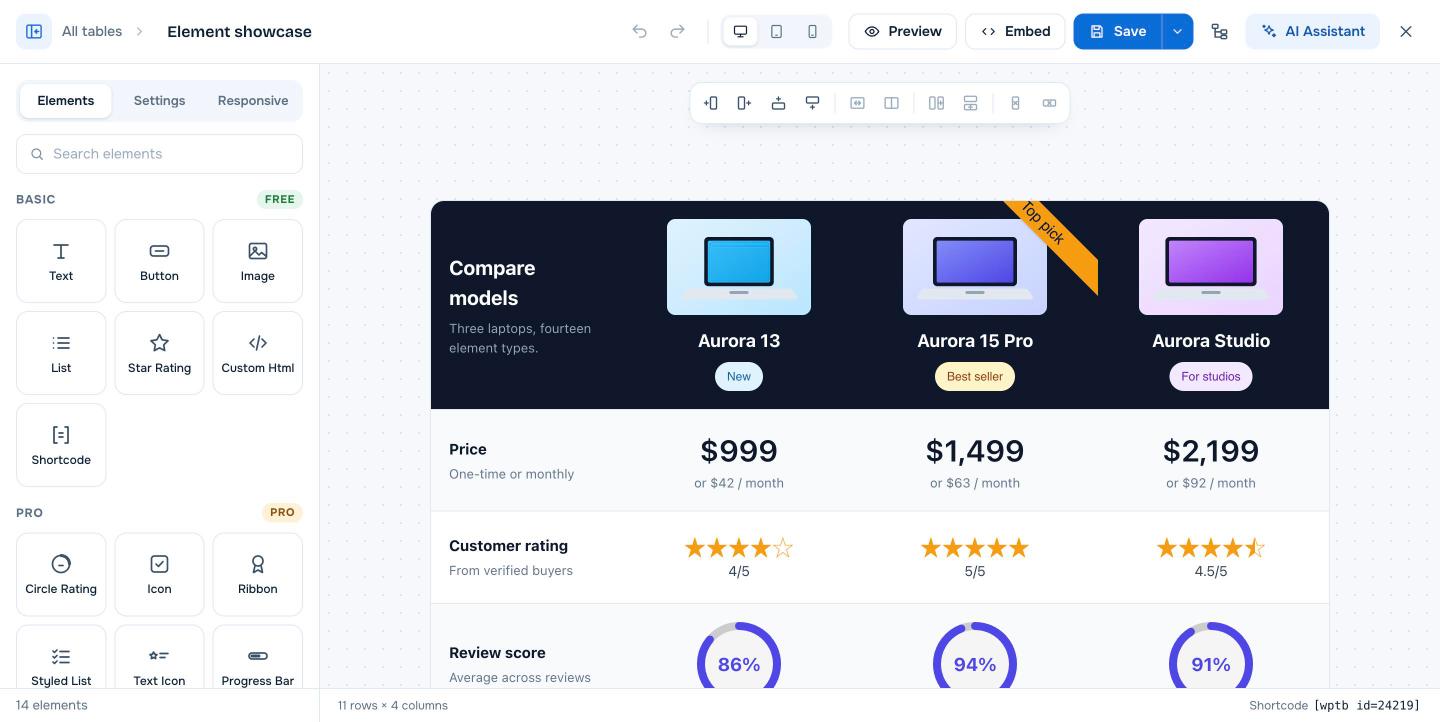
Comment ajouter un élément #
- Ouvrez le tableau dans le constructeur et cliquez sur Éléments .
- Trouvez l’élément ou tapez son nom dans Search elements.
- Glissez-le dans une cellule. Une cellule peut contenir plusieurs éléments.
- Cliquez sur l’élément pour voir ses réglages dans le panneau de gauche.
Les cellules vides contiennent un élément Text par défaut, vous pouvez donc cliquer sur n’importe quelle cellule et commencer à écrire.
Éléments gratuits #
| Élément | Ce qu’il fait | Usage typique |
|---|---|---|
| Texte | Texte enrichi avec gras, italique, liens, alignement, police et balises paragraphe ou H1 à H6 | Libellés, descriptions, prix |
| Bouton | Un bouton lien avec taille, couleurs, effets au survol, icône et étiquette facultative (Pro) | Acheter, En savoir plus, S’inscrire |
| Image | Une image de la médiathèque ou d’une URL, avec taille, alignement, texte alternatif et lien | Photos de produits, logos |
| Liste | Liste ordonnée ou non ordonnée avec choix de puces, couleurs, espacement et infobulles par élément (Pro) | Listes de fonctionnalités |
| Note en étoiles | Des étoiles de 0 à une note maximale, avec un nombre facultatif | Notes d’avis |
| HTML personnalisé | Votre propre HTML, y compris des intégrations et des iframes | Vidéos, formulaires, balisage personnalisé |
| Shortcode | Exécute n’importe quel shortcode WordPress dans une cellule | Contenu d’autres extensions |
Éléments Pro #
| Élément | Ce qu’il fait | Usage typique |
|---|---|---|
| Note circulaire | Une note circulaire affichée en nombre ou en pourcentage | Notes d’avis, résultats de tests |
| Icône | Une ou plusieurs icônes, chacune avec son propre lien | Coches, logos de plateformes |
| Ruban | Un ruban rectangulaire, latéral, avec icône, signet ou en coin | Étiquettes Meilleur choix, Meilleur rapport qualité-prix |
| Liste stylisée | Une liste avec une icône personnalisée par élément et des infobulles | Avantages et inconvénients, listes de fonctionnalités |
| Texte avec icône | Du texte avec une icône à gauche ou à droite | Infos de livraison, points forts courts |
| Barre de progression | Une barre horizontale qui affiche une valeur | Notes, capacité, comparaisons |
| Badge | Une petite étiquette colorée | Nouveau, Promo, Meilleure vente |
Réglages d’éléments que vous verrez souvent #
- Padding et Margin (Pro pour la plupart des éléments) contrôlent l’espace à l’intérieur et autour d’un élément.
- Alignment détermine si l’élément est placé à gauche, au centre ou à droite dans la cellule.
- Link sur les boutons, images et icônes comprend les options nouvel onglet, nofollow et sponsorisé. Voir Comment ajouter des liens au texte d’un tableau dans WP Table Builder (nofollow, sponsorisé, nouvel onglet).
Questions fréquentes #
Combien d’éléments propose WP Table Builder ?
14 éléments : 7 gratuits (Text, Button, Image, List, Star Rating, Custom HTML, Shortcode) et 7 Pro (Circle Rating, Icon, Ribbon, Styled List, Text Icon, Progress Bar, Badge).
Puis-je mettre plusieurs éléments dans une cellule ?
Oui. Glissez plusieurs éléments dans la même cellule. Utilisez l’arborescence des blocs ou le bouton Move block pour changer leur ordre.
Puis-je intégrer des vidéos ou des formulaires dans un tableau ?
Oui. Utilisez l’élément Custom HTML pour les codes d’intégration ou l’élément Shortcode pour les shortcodes d’extensions de formulaires et de vidéo.
Quels éléments sont les meilleurs pour les tableaux comparatifs d’affiliation ?
Image, Text, Star Rating et Button couvrent l’essentiel. Avec Pro, ajoutez Badge ou Ribbon pour le meilleur choix, Styled List pour les avantages et inconvénients, et Circle Rating pour les notes.


