
Réponse rapide
L’élément Badge ajoute une petite étiquette colorée à une cellule, comme « Nouveau », « Promo » ou « Meilleure vente ». Glissez Badge dans une cellule, cliquez sur le texte pour le modifier et réglez Font Size, Color, Background Color, Alignment et Border Radius dans le panneau de gauche. C’est un élément de WP Table Builder Pro.
Les badges ajoutent du contexte aux produits et aux offres sans prendre beaucoup de place.
Prérequis #
| Élément | Détails |
|---|---|
| Offre | WP Table Builder Pro |
| Où | Éléments (onglet) du constructeur, Pro (groupe) |
| Temps nécessaire | Environ 1 minute |
Comment ajouter l’élément Badge #
- Ouvrez le tableau dans le constructeur et cliquez sur Éléments .
- Glissez Badge dans une cellule, ou tapez
badgedans Search elements au préalable. - Cliquez sur l’élément pour ouvrir ses réglages dans le panneau de gauche.
- Cliquez sur Save quand vous avez terminé.
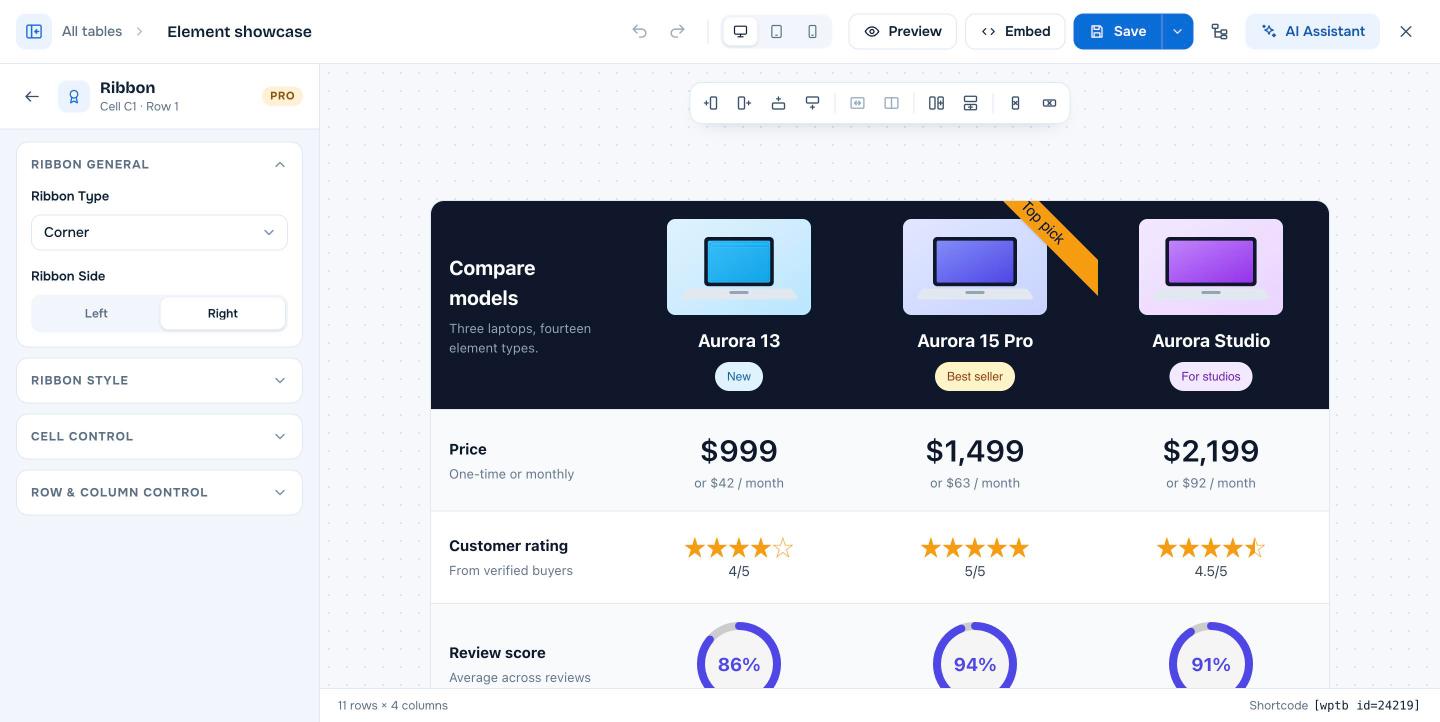
Réglages de Badge #
| Réglage | Ce qu’il fait |
|---|---|
| Font Size | Taille du texte en px |
| Color | Couleur du texte |
| Background Color | Couleur du badge |
| Alignment | Gauche, centre ou droite |
| Border Radius | Arrondit les coins ; une valeur élevée donne une forme de pilule |
| Padding / Margin | Spacing |
Pour une étiquette d’angle plus grande, utilisez l’ élément Ribbon.
Questions fréquentes #
Comment ajouter une étiquette Meilleure vente ?
Ajoutez l’élément Badge (Pro) sous le nom du produit et tapez « Meilleure vente ».
Badge ou Ribbon ?
Les badges s’insèrent dans la cellule. Les rubans se fixent au bord ou au coin de la cellule pour plus d’impact.


