
Des erreurs surviennent lors de l’édition de tableaux, mais leur correction est facile grâce à l’outil Annuler et Redo Des fonctionnalités intégrées WP Table Builder! Ces outils vous permettent de faire en arrière ou de répéter facilement les actions récentes, ce qui rend le workflow de création de tableaux plus fluide et plus flexible.
Pourquoi utiliser le bouton Annuler et Reprendre ? #
- Répéter : Regressez d'un ou plusieurs pas si vous faites une erreur ou si vous souhaitez modifier quelque chose que vous venez de faire.
- Redo : Recommencez si vous avez accidentellement annulé quelque chose ou si vous souhaitez simplement restaurer un changement.
Où trouver les boutons Annuler et Reprendre #
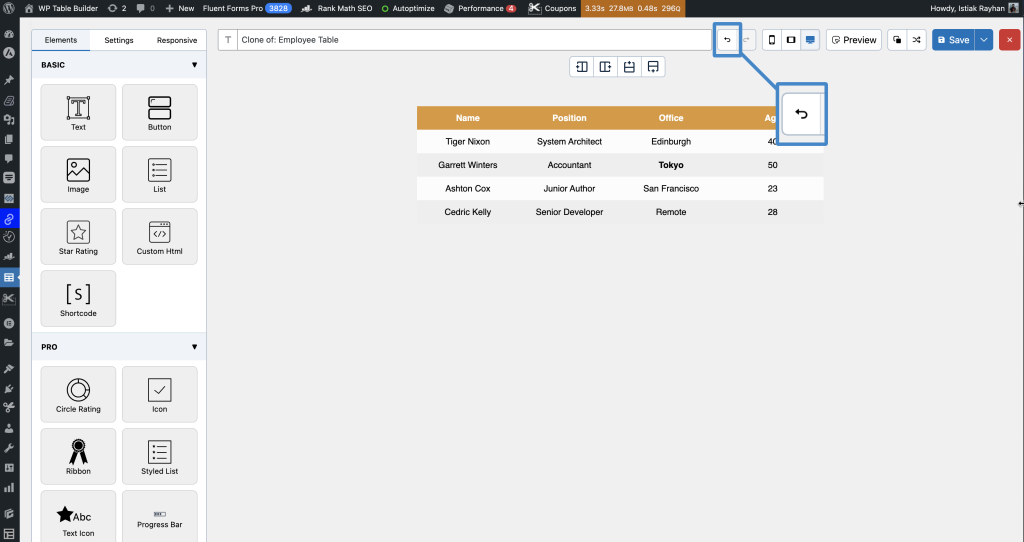
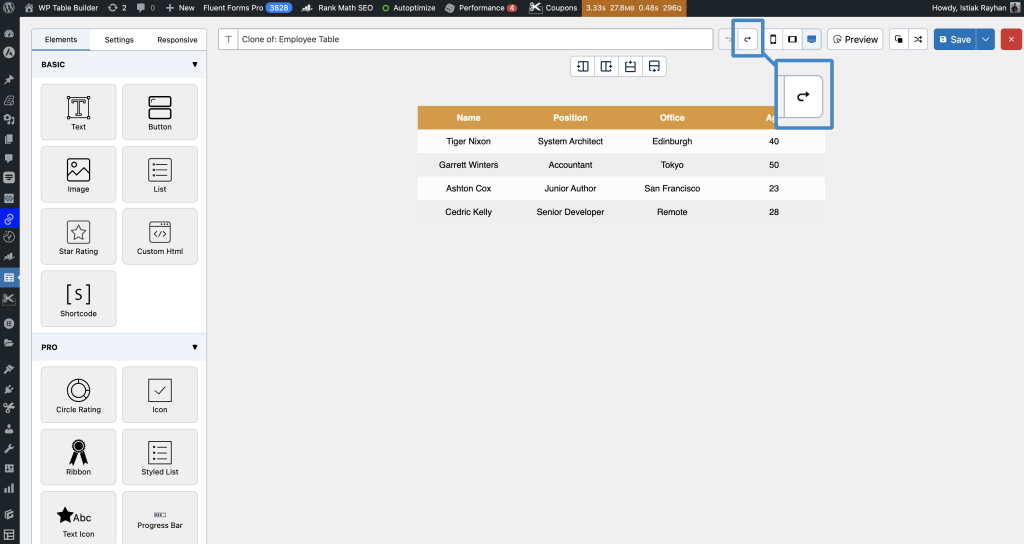
Lorsque vous modifiez un tableau dans WP Table Builder, vous trouverez le Annuler et Redo Les icônes se trouvent dans la barre supérieure de l’éditeur, juste au-dessus de votre tableau.
Gâche-toi (il ressemble à une flèche courbe pointant vers la gauche)
Gattetreize (il ressemble à une flèche courbe pointant vers la droite))
Comment utiliser le bouton Annuler et Reprendre #
Pour annuler une action :
- Cliquez sur Annuler bouton (flèche gauche incurvée) sur la barre d’outils supérieure.
- La dernière modification que vous avez effectuée sera annulée.
- Vous pouvez cliquer plusieurs fois pour reprendre les actions précédentes.
Exemple :
Si vous avez accidentellement supprimé une ligne ou modifié un texte, cliquez sur Annuler pour le ramener.
Réitérer une action :
- Cliquez sur Redo Un bouton (flèche droite incurvée) à côté du bouton Annuler.
- Le dernier changement annulé sera appliqué à nouveau.
- Vous pouvez cliquer plusieurs fois pour refaire plusieurs actions en même temps.
Exemple :
Si vous avez fait un changement involontaire, appuyez simplement sur Redo pour le restaurer.
Raccourcis clavier (facultatif) #
WP Table Builder Il prend également en charge les raccourcis clavier courants :
- Répéter : Press
Ctrl + Z(Windows) ouCmd + Z(Mac) - Redo : Press
Ctrl + Y(Windows) ouCommand + Clé Maj + Z(Mac)
Conseils pratiques #
- Les fonctions Annuler et Reprendre sont disponibles pour la plupart des actions dans l’éditeur de tableau, notamment les modifications de cellule, les changements de ligne/de colonne et les ajustements d’aspect.
- Utilisez ces outils autant que nécessaire — il n’y a pas de limite à l’ensemble des possibilités de réinitialisation ou de retouche (dans le cadre de votre session d’édition actuelle).
Quelques mots finaux #
Les boutons « Annuler » et « Reprendre » permettent d’ WP Table Builder effectuer l’édition rapidement et sans tracas. Experimentez avec votre design de tableau en sachant que vous pouvez toujours revenir en arrière ou restaurer instantanément toutes les modifications !


