
WP Table Builder a un ‘Liste‘Un élément de la version gratuite. Il suffit de créer des listes simples.
Mais pour créer des listes attrayantes, vous devez disposer de davantage d'options de personnalisation.
Nous avons introduit le ‘ Listes stylisées ’ Un élément dans WP Table Builder PRO. Il vous permet d’ajouter des icônes à votre liste et de personnaliser votre liste.
Voyons si vous pouvez ajouter la fonctionnalité ‘ Styled List ’ dans le WP Table Builder.
Ajouter un Liste stylisée C'est super facile. Il suffit de glisser et de déposer l’élément Styled List dans votre tableau, c’est tout.

Voyons ce que vous pouvez accomplir avec ça WP Table Builder pro élément.
Options de la liste stylisée #
La ‘ Liste stylisée ’ regorge d’options polyvalentes qui permettent de personnaliser les icônes et le texte pour les rendre encore plus élégants dans le tableau.
Les options de la liste stylisée comprennent trois onglets : Disposition, Icône et Police.
Disposition #
L’onglet « Disposition » vous permet d’ajuster l’espacement des icônes, l’espacement des éléments, l’alignement de la liste, etc.
Espacement des icônes #
Vous pouvez augmenter l’espace entre l’icône et le texte.

Espacement des éléments #
Vous pouvez également modifier l’espace entre les éléments d’une liste.

Alignement de la liste #
Vous pouvez également modifier l’alignement de la liste.

Espacement #
Comme tous les éléments, la liste stylisée dispose d'une option de mise de la distance entre les éléments. Vous pouvez en savoir plus sur la distance entre les éléments. ici.

Icône #
Icon propose trois options : icône de liste, taille de l’icône et couleur de l’icône. Consultez les détails ci-dessous.

Icône de liste #
L’option « Icone » vous permet d’ajouter toute iconique que vous souhaitez. Il existe des tonnes d’icônes parmi lesquelles choisir. Vous pouvez rechercher les icônes que vous souhaitez en utilisant le champ de recherche.

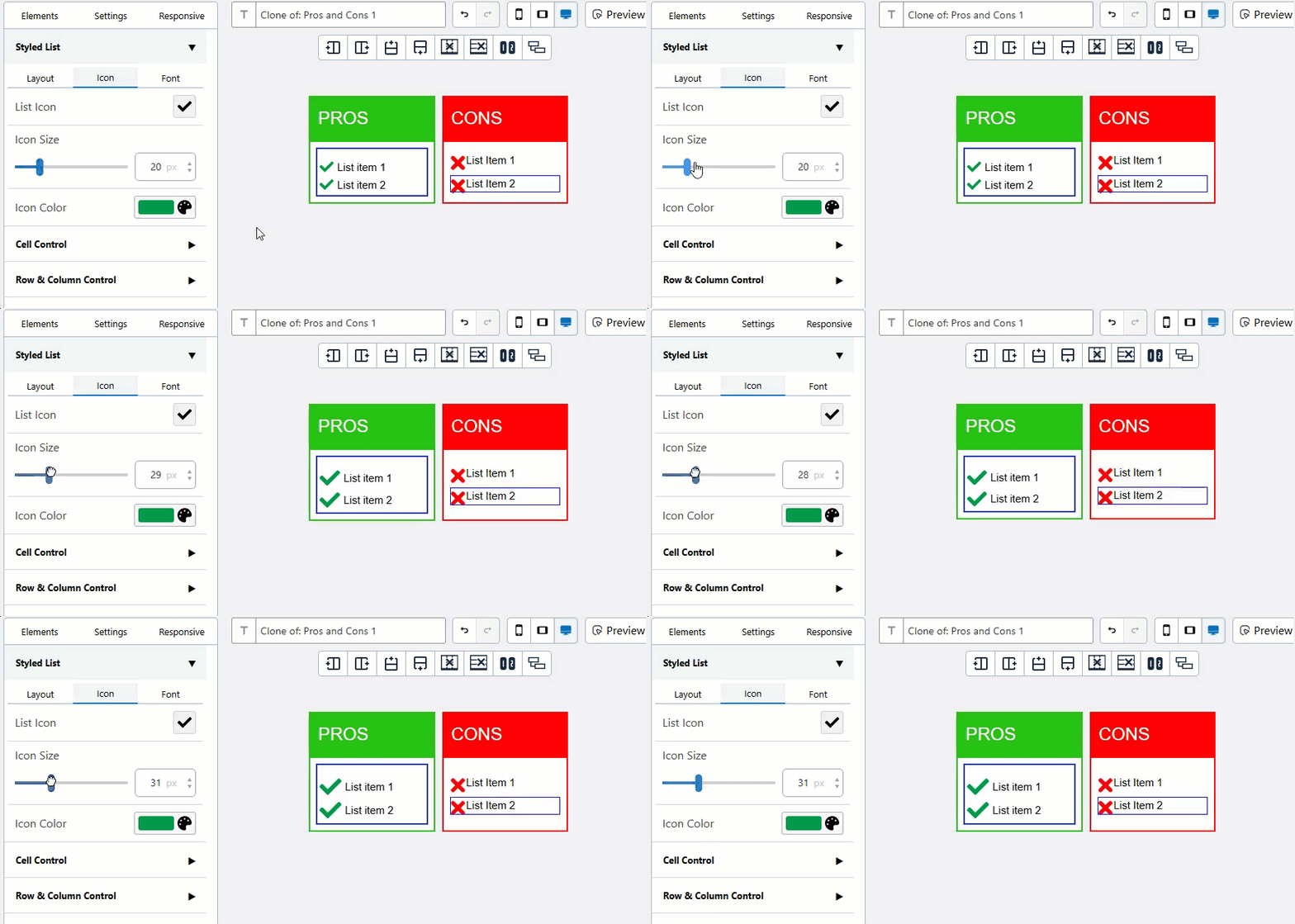
La taille de l'icône #
La taille de l’icône vous permet d’ajuster la taille de l’icône de votre liste stylisée.
Couleur de l'icône #
Avec l'option « Couleur d'icône », vous pouvez choisir les couleurs de votre icône de liste stylisée.

Police de caractères #
Le menu « Police » vous permet d’éditer la taille et la couleur de la police.
Taille de la police et couleur de la police #
Vous pouvez modifier la taille et la couleur du texte qui se trouve à côté de l’icône.

Informations supplémentaires #
Le Informations supplémentaires La fonctionnalité vous permet d’ajouter un tooltip à votre liste Styled List. D’abord, sélectionnez la liste d’éléments, et vous verrez que l’option Tooptip Text apparaîtra en haut à gauche. Puis, vous pouvez ajouter un tooltip.

Vous pouvez également définir le texte et la position du tooltip. Cette fonctionnalité est disponible pour tous les éléments de l’option Liste stylisée.

Nous espérons que ce document vous a aidés à comprendre l’utilisation de l’élément Styled List WP Table Builder en détail.
N'hésitez pas à poser des questions dans la section commentaires si vous en avez.


