
Réponse rapide
Ouvrez le tableau dans le constructeur, allez dans Settings , ouvrez la section Pagination et activez Enable pagination. Définissez Rows Per Page, activez si vous le souhaitez Dynamic Rows Per Page pour que les visiteurs choisissent le nombre de lignes, puis cliquez sur Save. La pagination des tableaux est une fonctionnalité de WP Table Builder Pro.
La pagination divise un long tableau WP Table Builder en pages, avec des commandes de navigation sous le tableau. Elle garde les longs tableaux (listes de prix, annuaires, horaires) compacts sur la page et plus faciles à parcourir.
Prérequis #
| Élément | Détails |
|---|---|
| Offre | WP Table Builder Pro |
| Version de l’extension | WP Table Builder et WP Table Builder Pro 2.3.0 ou plus récent |
| Taille du tableau | Utile pour les tableaux qui ont plus de lignes que vous ne voulez en afficher à la fois |
| Temps nécessaire | Environ 1 minute |
Réglages de pagination #
| Réglage | Ce qu’il fait |
|---|---|
| Enable pagination | Active la pagination pour ce tableau |
| Rows Per Page | Nombre de lignes affichées par page |
| Dynamic Rows Per Page | Ajoute un champ Show [number] rows sous le tableau pour que les visiteurs modifient le nombre de lignes par page |
Étape 1 : Ouvrir les réglages Pagination #
- Allez dans WP Table Builder > All Tables et cliquez sur Edit sous votre tableau.
- Cliquez sur Settings (onglet) dans le panneau de gauche.
- Saisissez
paginationdans Search settings, ou faites défiler jusqu’à la section Pagination .
Étape 2 : Activer la pagination #
- Activez Enable pagination.
- Saisissez un nombre dans Rows Per Page, ou faites glisser le curseur.
- Activez Dynamic Rows Per Page si vous voulez que les visiteurs choisissent le nombre de lignes.
- Cliquez sur Save.
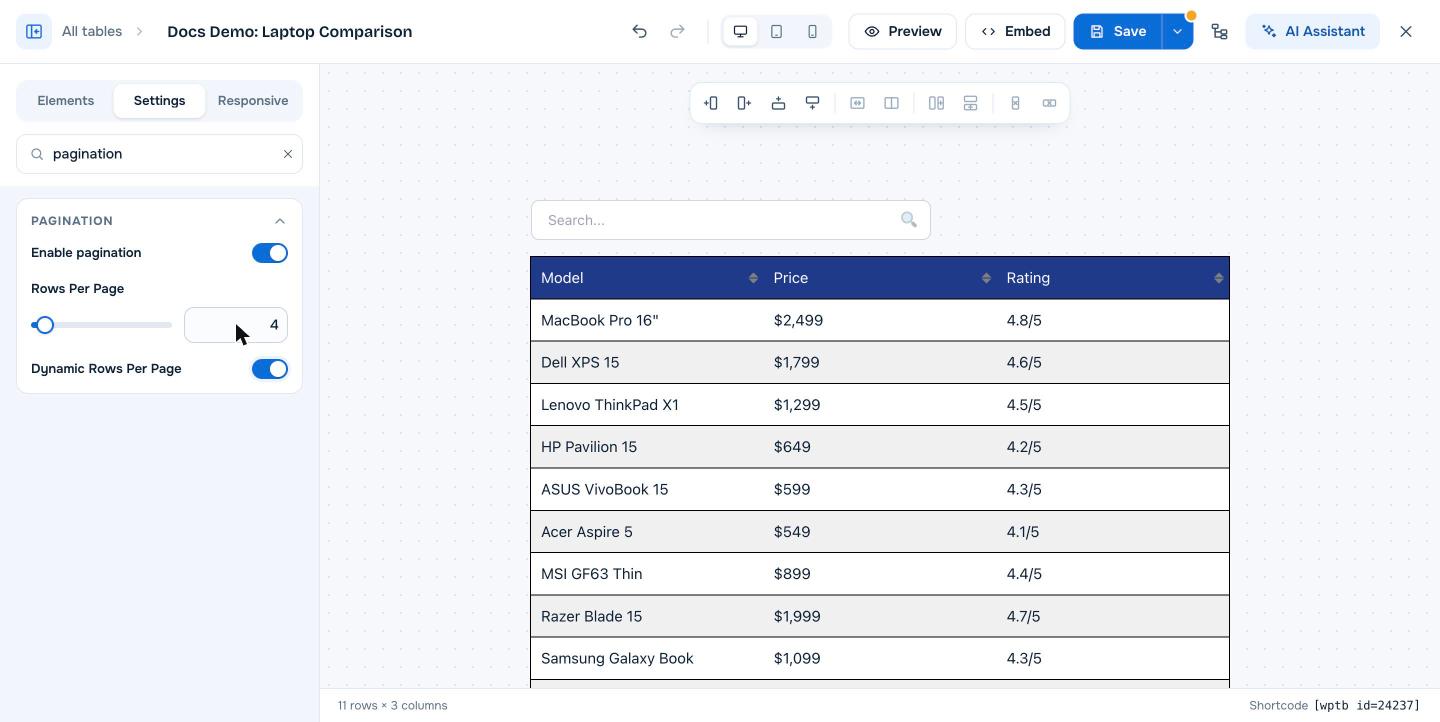
Le constructeur affiche toujours toutes les lignes pour que vous puissiez continuer à modifier. La pagination apparaît sur la page publiée et dans Preview.
Rendu de la pagination sur votre site #
Les visiteurs voient des boutons première, précédente, suivante et dernière page avec le libellé Page 1 of 3 sous le tableau. Avec Dynamic Rows Per Page activé, un champ Show [number] rows apparaît à gauche.
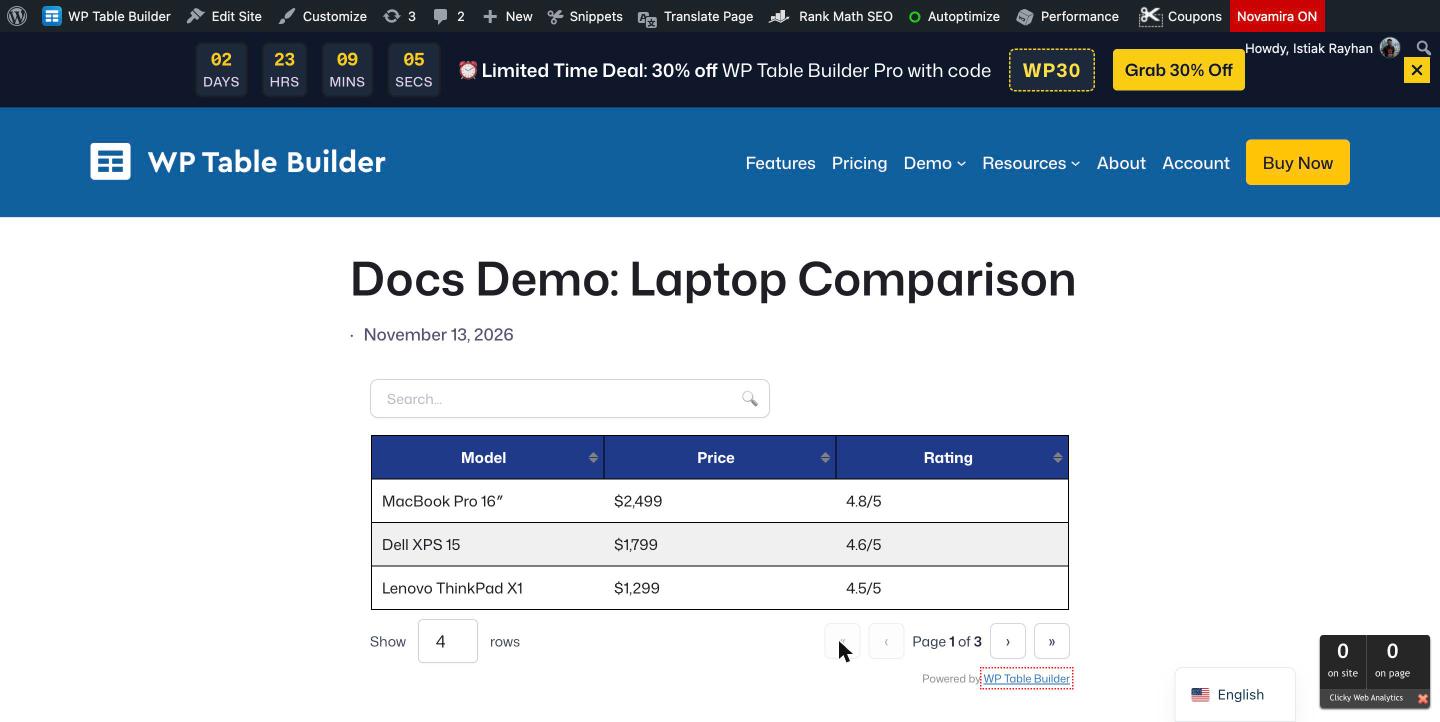
Remarque : Dans WP Table Builder 2.3.1, Rows Per Page compte toutes les lignes, y compris la ligne d’en-tête sur la première page. Si vous voulez 10 lignes de produits plus l’en-tête sur la page 1, réglez Rows Per Page sur 11.
Utiliser la pagination avec la recherche et le tri #
La pagination fonctionne avec la recherche dans le tableau et le tri. Quand un visiteur fait une recherche, les commandes de page se mettent à jour pour n’afficher que les lignes correspondantes.
Questions fréquentes #
WP Table Builder prend-il en charge la pagination des tableaux ?
Oui. WP Table Builder Pro ajoute la pagination à n’importe quel tableau. Activez Enable pagination dans l’onglet Settings du tableau et définissez le nombre de lignes par page.
Les visiteurs peuvent-ils choisir le nombre de lignes affichées ?
Oui. Activez Dynamic Rows Per Page. Un champ Show [number] rows apparaît sous le tableau et les visiteurs peuvent saisir le nombre de lignes voulu par page.
Pourquoi le constructeur affiche-t-il toujours toutes les lignes ?
Le constructeur affiche toujours le tableau complet pour que vous puissiez modifier chaque ligne. Utilisez Preview ou consultez la page publiée pour voir la pagination.
La pagination est-elle disponible dans la version gratuite de WP Table Builder ?
Non. La pagination est une fonctionnalité de WP Table Builder Pro.
La pagination nuit-elle au SEO ?
Non. La pagination est appliquée dans le navigateur du visiteur. Toutes les lignes restent dans le HTML de la page, donc les moteurs de recherche et les robots d’IA peuvent lire le tableau complet.


