
Réponse rapide
Ouvrez le tableau dans le constructeur, cliquez sur la flèche à côté de Save et choisissez Save as Template. Le tableau est enregistré dans votre bibliothèque de modèles. Pour l’utiliser, allez dans WP Table Builder > Add New, cliquez sur My saved dans la liste Templates, survolez le modèle et cliquez sur Use template. Save as Template est une fonctionnalité de WP Table Builder Pro.
Les modèles personnalisés font gagner du temps quand vous créez de nombreux tableaux au même design, comme des encadrés produit pour chaque test ou des tableaux de prix pour plusieurs produits.
Prérequis #
| Élément | Détails |
|---|---|
| Offre | WP Table Builder Pro |
| Temps nécessaire | Secondes |
Étape 1 : Enregistrer le tableau comme modèle #
- Créez ou ouvrez le tableau à réutiliser.
- Cliquez sur la flèche à côté du bouton Save dans la barre supérieure.
- Choisissez Save as Template.
La section Options d’enregistrement (menu) propose aussi Save as Table, qui enregistre normalement.
Étape 2 : Utiliser votre modèle #
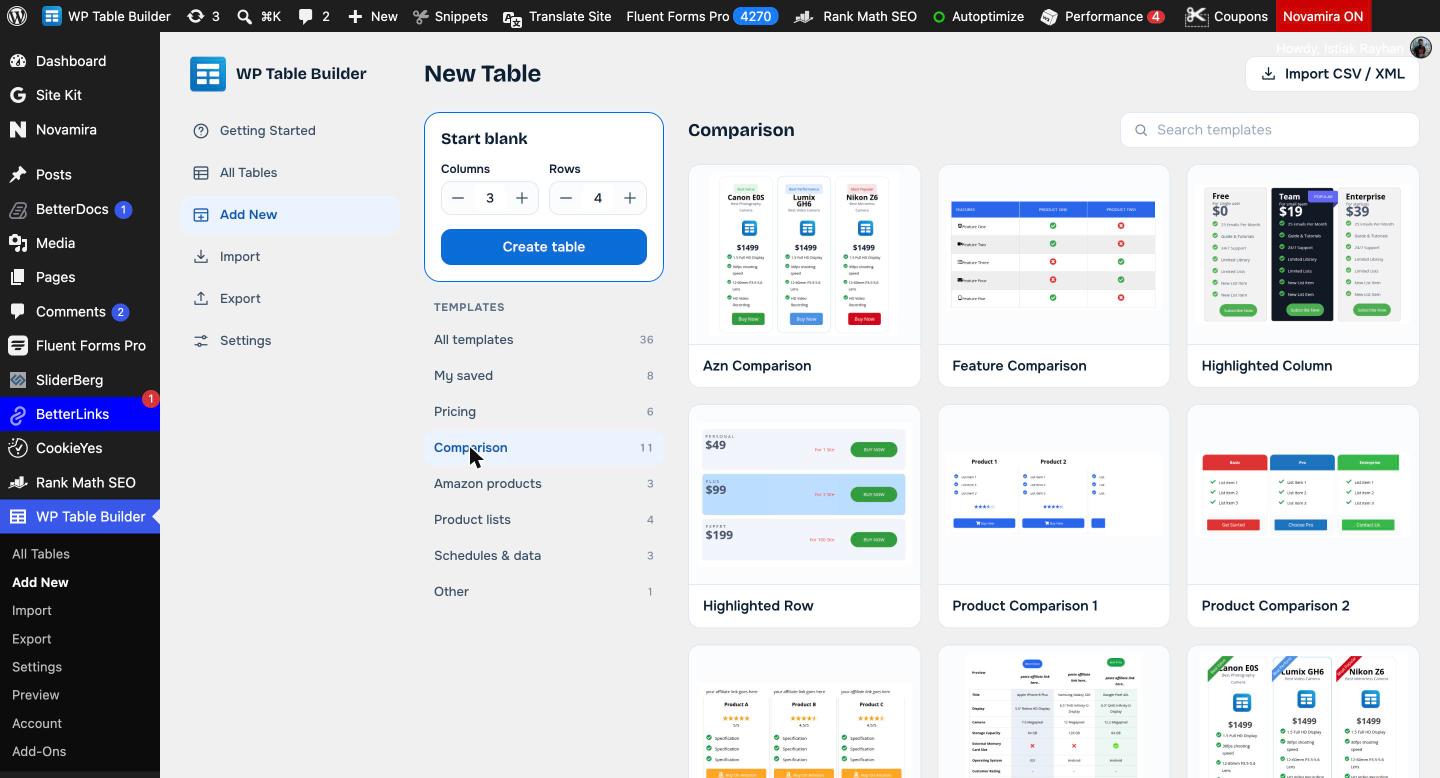
- Allez dans WP Table Builder > Add New.
- Cliquez sur My saved dans Templates (liste). Vos modèles enregistrés apparaissent aussi dans All templates.
- Survolez votre modèle et cliquez sur Use template.
- Une copie s’ouvre dans le constructeur. Modifiez-la et cliquez sur Save.
Conseils #
- Donnez des noms clairs aux modèles avant de les enregistrer, car le modèle reprend le titre du tableau.
- Utilisez des textes provisoires comme « Nom du produit » et « 0 € » pour qu’on voie clairement quoi remplacer.
- Les modèles intégrés sont présentés dans Comment créer un tableau à partir d’un modèle dans WP Table Builder.
Questions fréquentes #
Comment créer mon propre modèle de tableau ?
Ouvrez un tableau, cliquez sur la flèche à côté de Save et choisissez Save as Template. Il apparaît dans My saved sur la page Add New. Cela nécessite Pro.
Modifier un tableau change-t-il son modèle ?
Non. Le modèle est une copie distincte. Utilisez de nouveau Save as Template pour le mettre à jour.
Puis-je utiliser mes modèles enregistrés sur un autre site ?
Exportez le tableau en XML et importez-le sur l’autre site, puis enregistrez-le comme modèle là-bas.


