
Réponse rapide
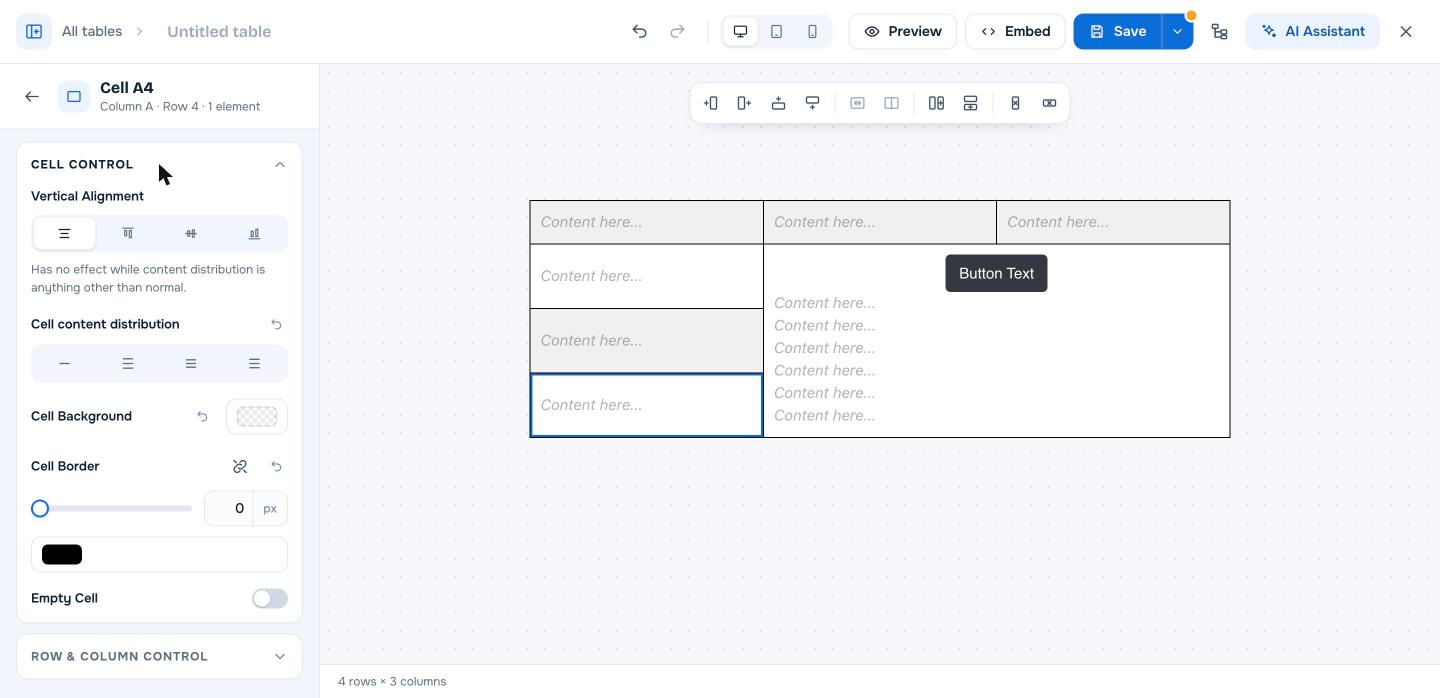
Ouvrez le tableau dans le constructeur, cliquez sur l’espace vide d’une cellule de la ligne ou de la colonne à supprimer, puis cliquez sur Delete row ou Delete column dans la barre d’outils au-dessus du tableau. Si vous supprimez la mauvaise, cliquez sur Undo dans la barre supérieure. Cliquez sur Save quand vous avez terminé.
Supprimer une ligne ou une colonne la retire avec tout ce qu’elle contient : texte, images, boutons et autres éléments.
Prérequis #
| Élément | Détails |
|---|---|
| Offre | Gratuit et Pro |
| Temps nécessaire | Secondes |
Étapes #
- Ouvrez le tableau dans le constructeur.
- Cliquez sur l’espace vide d’une cellule de la ligne ou de la colonne à supprimer.
- Cliquez sur Delete row pour supprimer cette ligne, ou Delete column pour supprimer cette colonne. Ce sont les deux derniers boutons de la barre d’outils au-dessus du tableau.
- Cliquez sur Save.
Annuler une suppression #
Cliquez sur Undo dans la barre supérieure, ou appuyez sur Ctrl+Z (Cmd+Z sur Mac), avant d’enregistrer. Voir Comment annuler et rétablir des modifications dans WP Table Builder.
Effacer le contenu mais garder la cellule #
Pour vider une cellule sans supprimer sa ligne ou sa colonne, sélectionnez chaque élément de la cellule et cliquez sur Delete block dans sa barre d’outils flottante. Pour garder une cellule en place tout en masquant sa bordure et son arrière-plan, utilisez Empty Cell (Pro). Voir Comment vider une cellule (PRO).
Questions fréquentes #
Comment supprimer une ligne d’un tableau WP Table Builder ?
Sélectionnez une cellule de cette ligne et cliquez sur Delete row dans la barre d’outils au-dessus du tableau, puis sur Save.
Puis-je supprimer plusieurs lignes à la fois ?
Supprimez-les une par une. Chaque suppression peut être annulée tant que vous ne quittez pas le constructeur.
Que deviennent les cellules fusionnées quand je supprime une ligne ?
Les cellules fusionnées qui couvrent la ligne supprimée perdent une ligne. Vérifiez la mise en page après la suppression et utilisez Undo si besoin.


