
Réponse rapide
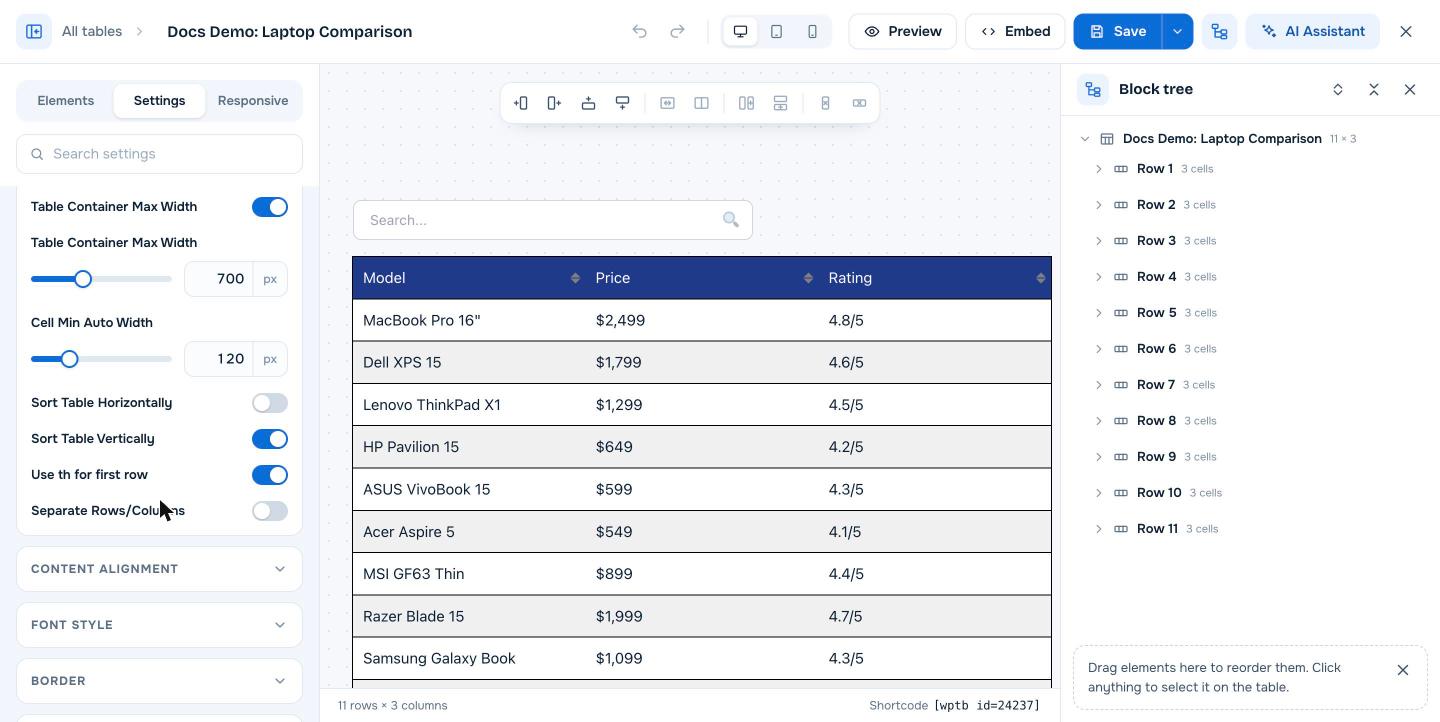
Ouvrez le tableau dans le constructeur, allez dans Settings (onglet) et, dans General, choisissez Alignment (gauche, centre ou droite). Pour éviter qu’un tableau s’étire sur toute la page, activez Table Container Max Width et saisissez une largeur en px, par exemple 800. Utilisez Cell Min Auto Width pour définir jusqu’où les colonnes automatiques peuvent se rétrécir. Cliquez sur Save. Ces réglages sont gratuits.
Par défaut, un tableau occupe toute la largeur de la zone où il est placé. Définir une largeur maximale et le centrer donne un rendu équilibré aux petits tableaux sur les pages larges.
Prérequis #
| Élément | Détails |
|---|---|
| Offre | Gratuit et Pro |
| Temps nécessaire | Moins d’une minute |
Réglages de largeur et d’alignement #
| Réglage | Ce qu’il fait |
|---|---|
| Alignment | Place le tableau à gauche, au centre ou à droite dans son conteneur. Visible uniquement quand le tableau est plus étroit que le conteneur. |
| Table Container Max Width | Activez-le pour limiter la largeur du tableau, puis réglez la largeur en px |
| Cell Min Auto Width | La largeur minimale d’une colonne automatique (120 px par défaut) |
Étapes #
- Ouvrez le tableau dans le constructeur et cliquez sur Settings .
- Dans General (section), activez Table Container Max Width et saisissez une largeur.
- Sous Alignment, cliquez sur le bouton de centrage.
- Cliquez sur Save.
Autres façons de contrôler la largeur #
- Définissez des largeurs exactes pour certaines colonnes dans Row & Column Control. Voir Comment modifier la hauteur des lignes et la largeur des colonnes dans WP Table Builder.
- Si le tableau est plus large que les petits écrans, activez le défilement horizontal.
- Dans l’éditeur de blocs, le bouton d’alignement du bloc WP Table Builder permet une largeur large ou pleine si votre thème le prend en charge. Voir Comment ajouter un tableau WP Table Builder dans l’éditeur de blocs Gutenberg.
Questions fréquentes #
Comment centrer un tableau dans WordPress ?
Dans WP Table Builder, ouvrez l’onglet Settings, activez Table Container Max Width avec une largeur inférieure à votre zone de contenu et réglez Alignment sur centre.
Pourquoi Alignment n’a-t-il aucun effet ?
Le tableau est aussi large que son conteneur, il n’y a donc pas d’espace pour le déplacer. Activez Table Container Max Width et définissez une largeur plus petite.
Puis-je mettre le tableau en pleine largeur ?
Oui. Laissez Table Container Max Width désactivé. Le tableau occupe alors tout son conteneur.
Documents associés #
- Comment modifier la hauteur des lignes et la largeur des colonnes dans WP Table Builder
- Comment faire défiler un tableau horizontalement dans WP Table Builder
- Comment ajouter de l’espace entre les cellules dans WP Table Builder (Pro)
- Comment ajouter un tableau WP Table Builder dans l’éditeur de blocs Gutenberg


