
Réponse rapide
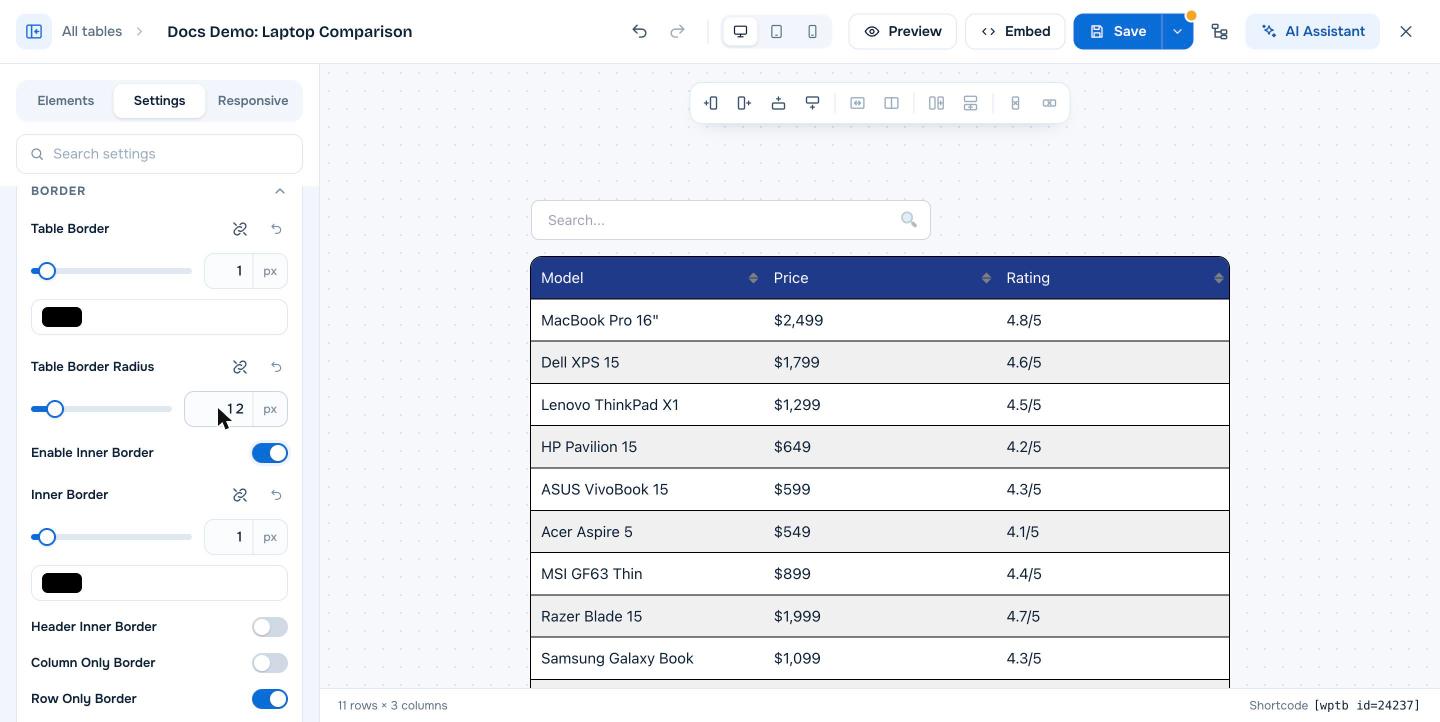
Ouvrez le tableau dans le constructeur, allez dans Settings (onglet), dépliez Border et définissez Table Border Radius en pixels, par exemple 12. Cliquez sur Save. Le tableau obtient des coins arrondis. Utilisez l’icône de lien à côté du réglage pour donner un rayon différent à chaque coin. Table Border Radius est gratuit. Les coins arrondis sur chaque cellule (Cell Border Radius) nécessitent WP Table Builder Pro.
Les coins arrondis donnent au tableau un aspect plus doux et plus moderne, et s’accordent avec de nombreux thèmes WordPress et designs en cartes actuels.
Prérequis #
| Élément | Détails |
|---|---|
| Offre | Gratuit (Table Border Radius) et Pro (Cell Border Radius) |
| Version de l’extension | WP Table Builder 2.2.0 ou plus récent |
| Temps nécessaire | Moins d’une minute |
Étape 1 : Définir le rayon de bordure du tableau #
- Allez dans WP Table Builder > All Tables et cliquez sur Edit sous votre tableau.
- Cliquez sur Settings (onglet) et dépliez Border.
- Saisissez une valeur dans Table Border Radius, ou faites glisser le curseur. Des valeurs entre 8 et 16 px conviennent à la plupart des designs.
- Cliquez sur Save.
Étape 2 (facultatif) : Définir des coins différents #
Cliquez sur l’icône de lien à côté de Table Border Radius pour dissocier les coins, puis définissez séparément les rayons en haut à gauche, en haut à droite, en bas à droite et en bas à gauche. Par exemple, n’arrondissez que les coins du haut si le tableau repose directement sur un autre élément.
Arrondir chaque cellule (Pro) #
Dans WP Table Builder Pro, la section Border propose aussi Cell Border Radius, qui arrondit les coins de chaque cellule. Cela fonctionne mieux avec la section Separate Rows/Columns dans General , qui ajoute de l’espace entre les cellules pour que chacune ressemble à une carte. Voir Comment ajouter de l’espacement (PRO).
Réglages de bordure associés #
| Réglage | Ce qu’il fait |
|---|---|
| Table Border | Largeur et couleur de la bordure extérieure |
| Enable Inner Border / Inner Border | Lignes entre les cellules |
| Header Inner Border | Lignes à l’intérieur de la ligne d’en-tête |
| Column Only Border / Row Only Border | Afficher uniquement les lignes intérieures verticales ou horizontales (Pro) |
Voir Comment ajouter des bordures à un tableau et Comment supprimer les bordures d’un tableau pour les guides complets sur les bordures.
Questions fréquentes #
Comment arrondir les coins d’un tableau dans WordPress ?
Dans WP Table Builder, ouvrez l’onglet Settings du tableau, dépliez Border et définissez Table Border Radius, par exemple sur 12px. Cliquez sur Save.
L’option de rayon de bordure est-elle gratuite ?
Oui. Table Border Radius est gratuit. Cell Border Radius, qui arrondit chaque cellule, est une fonctionnalité Pro.
Mes coins arrondis laissent apparaître un fond carré derrière. Comment corriger cela ?
Vérifiez que les cellules et la ligne d’en-tête n’ont pas une couleur d’arrière-plan qui dépasse la bordure du tableau, et que votre thème n’ajoute pas sa propre bordure. Activer Disable theme styles dans les réglages de WP Table Builder peut aider.


