
Risposta rapida
Apri la tabella nel builder, fai clic sullo spazio vuoto di una cella della riga o colonna da rimuovere, poi fai clic su Delete row o Delete column nella barra degli strumenti sopra la tabella. Se rimuovi quella sbagliata, fai clic su Undo nella barra in alto. Fai clic su Save quando hai finito.
Eliminare una riga o una colonna la rimuove insieme a tutto ciò che contiene: testo, immagini, pulsanti e altri elementi.
Requisiti #
| Voce | Dettagli |
|---|---|
| Piano | Gratuito e Pro |
| Tempo necessario | Secondi |
Passaggi #
- Apri la tabella nel builder.
- Fai clic sullo spazio vuoto di una cella qualsiasi della riga o colonna da rimuovere.
- Fai clic su Delete row per rimuovere quella riga, oppure Delete column per rimuovere quella colonna. Sono gli ultimi due pulsanti della barra degli strumenti sopra la tabella.
- Fai clic su Save.
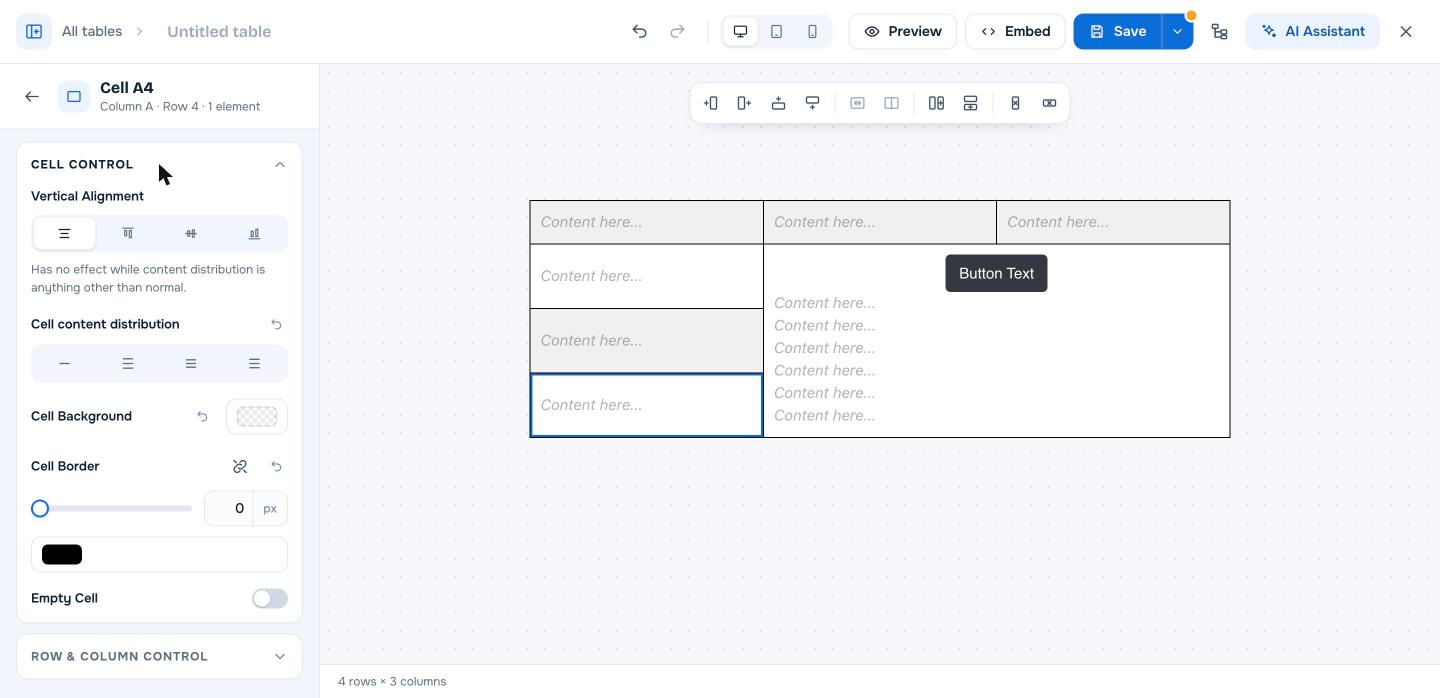
Annullare un’eliminazione #
Fai clic su Undo nella barra in alto, oppure premi Ctrl+Z (Cmd+Z su Mac), prima di salvare. Vedi Come annullare e ripetere le modifiche in WP Table Builder.
Eliminare il contenuto ma mantenere la cella #
Per svuotare una cella senza rimuovere la sua riga o colonna, seleziona ogni elemento nella cella e fai clic su Delete block nella sua barra degli strumenti mobile. Per mantenere una cella al suo posto ma nasconderne bordo e sfondo, usa Empty Cell (Pro). Vedi Come svuotare una cella (PRO).
Domande frequenti #
Come rimuovo una riga da una tabella di WP Table Builder?
Seleziona una cella di quella riga e fai clic su Delete row nella barra degli strumenti sopra la tabella, poi su Save.
Posso eliminare più righe insieme?
Eliminale una alla volta. Ogni eliminazione può essere annullata finché non esci dal builder.
Cosa succede alle celle unite quando elimino una riga?
Le celle unite che attraversano la riga eliminata si riducono di una riga. Controlla il layout dopo l’eliminazione e usa Undo se serve.


