
Réponse rapide
Ouvrez le tableau dans le constructeur, allez dans Settings , ouvrez la section Recherche et activez Enable search. Gardez Keep top row as header activé pour que l’en-tête reste visible pendant la recherche, choisissez Left ou Right pour Search Bar Position, puis cliquez sur Save. Un champ de recherche apparaît au-dessus du tableau et filtre les lignes à mesure que les visiteurs tapent. La recherche dans les tableaux est une fonctionnalité de WP Table Builder Pro.
La recherche dans les tableaux ajoute un champ de recherche en direct au-dessus d’un tableau WP Table Builder. À mesure qu’un visiteur tape, le tableau masque toutes les lignes qui ne contiennent pas le texte recherché. Elle aide les lecteurs à trouver un produit, une offre ou une entrée dans un long tableau.
Prérequis #
| Élément | Détails |
|---|---|
| Offre | WP Table Builder Pro |
| Version de l’extension | WP Table Builder et WP Table Builder Pro 2.3.0 ou plus récent |
| Temps nécessaire | Environ 1 minute |
Search settings #
| Réglage | Ce qu’il fait |
|---|---|
| Enable search | Affiche un champ de recherche au-dessus du tableau |
| Keep top row as header | Garde la première ligne visible pendant une recherche, pour que les noms de colonnes restent à l’écran |
| Search Bar Position | Place le champ de recherche à Left ou Right au-dessus du tableau |
Étape 1 : Activer la recherche dans le tableau #
- Allez dans WP Table Builder > All Tables et cliquez sur Edit sous votre tableau.
- Cliquez sur Settings (onglet) dans le panneau de gauche.
- Saisissez
recherchedans Search settings, ou faites défiler jusqu’à la section Recherche . - Activez Enable search.
Étape 2 : Régler l’en-tête et la position #
- Laissez Keep top row as header activé si votre première ligne contient les noms des colonnes. Désactivez-le si votre première ligne est une ligne de données normale.
- Choisissez Left ou Right dans Search Bar Position.
- Cliquez sur Save.
Le champ de recherche apparaît aussi dans le constructeur, vous voyez donc où il se place.
Comment la recherche fonctionne pour les visiteurs #
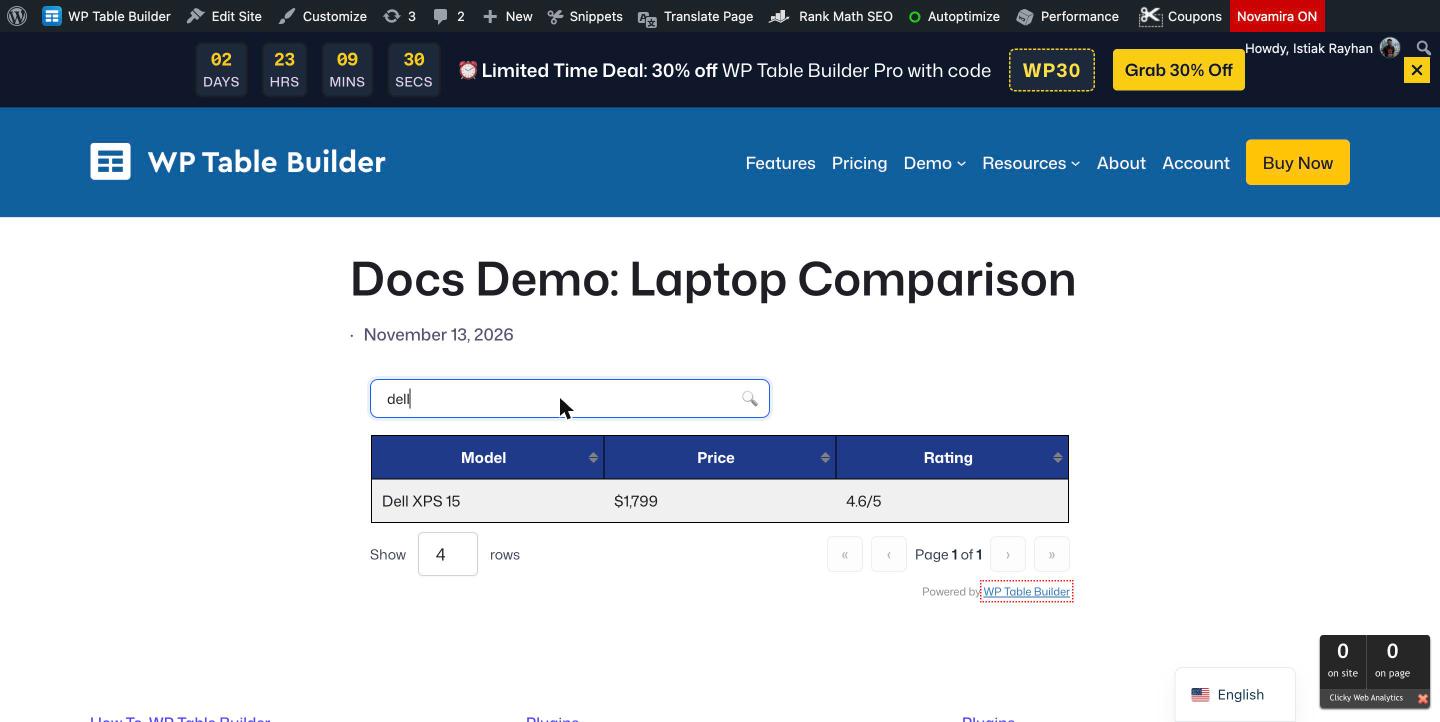
Les visiteurs tapent dans le champ Search… au-dessus du tableau. Les lignes qui ne contiennent pas le texte sont masquées immédiatement, sans rechargement de la page. La recherche n’est pas sensible à la casse, donc dell trouve aussi Dell XPS 15.
Utiliser la recherche avec la pagination et le tri #
La recherche fonctionne avec la Pagination et le tri. Quand la pagination est activée, le nombre de pages s’adapte aux résultats de la recherche.
Questions fréquentes #
Les visiteurs peuvent-ils faire une recherche dans un tableau WP Table Builder ?
Oui. Avec WP Table Builder Pro, activez Enable search dans l’onglet Settings du tableau. Un champ de recherche apparaît au-dessus du tableau et filtre les lignes à mesure que les visiteurs tapent.
La recherche dans le tableau est-elle sensible à la casse ?
Non. La recherche trouve le texte quelle que soit la casse.
La recherche porte-t-elle sur toutes les colonnes ?
Oui. Une ligne reste visible si l’une de ses cellules contient le texte recherché.
La recherche dans les tableaux est-elle disponible dans la version gratuite ?
Non. La recherche dans les tableaux est une fonctionnalité de WP Table Builder Pro.
Puis-je placer le champ de recherche à droite ?
Oui. Réglez Search Bar Position sur Right dans la section Search de l’onglet Settings du tableau.


