
Risposta rapida
Apri la tabella nel builder, vai su Settings , apri la sezione Ricerca e attiva Enable search. Tieni Keep top row as header attivo in modo che l’intestazione resti visibile durante la ricerca, scegli Left o Right per Search Bar Positione fai clic su Save. Sopra la tabella compare una casella di ricerca che filtra le righe mentre i visitatori digitano. La ricerca nelle tabelle è una funzionalità di WP Table Builder Pro.
La ricerca nelle tabelle aggiunge una casella di ricerca dal vivo sopra una tabella di WP Table Builder. Mentre il visitatore digita, la tabella nasconde tutte le righe che non contengono il testo cercato. Aiuta i lettori a trovare un prodotto, un piano o una voce in una tabella lunga.
Requisiti #
| Voce | Dettagli |
|---|---|
| Piano | WP Table Builder Pro |
| Versione del plugin | WP Table Builder e WP Table Builder Pro 2.3.0 o successivo |
| Tempo necessario | Circa 1 minuto |
Search settings #
| Impostazione | Cosa fa |
|---|---|
| Enable search | Mostra una casella di ricerca sopra la tabella |
| Keep top row as header | Mantiene visibile la prima riga durante la ricerca, così i nomi delle colonne restano sullo schermo |
| Search Bar Position | Posiziona la casella di ricerca a Left o Right sopra la tabella |
Passo 1: Attiva la ricerca nella tabella #
- Vai su WP Table Builder > All Tables e fai clic su Edit sotto la tua tabella.
- Fai clic su Settings (scheda) nel pannello a sinistra.
- Digita
ricercain Search settings, oppure scorri fino alla sezione Ricerca . - Attiva Enable search.
Passo 2: Imposta l’intestazione e la posizione #
- Lascia Keep top row as header attivo se la prima riga contiene i nomi delle colonne. Disattivalo se la prima riga è una normale riga di dati.
- Scegli Left o Right in Search Bar Position.
- Fai clic su Save.
La casella di ricerca compare anche nel builder, così puoi vedere dove si trova.
Come funziona la ricerca per i visitatori #
I visitatori digitano nella casella Search… sopra la tabella. Le righe che non contengono il testo vengono nascoste subito, senza ricaricare la pagina. La ricerca non distingue tra maiuscole e minuscole, quindi dell trova anche Dell XPS 15.
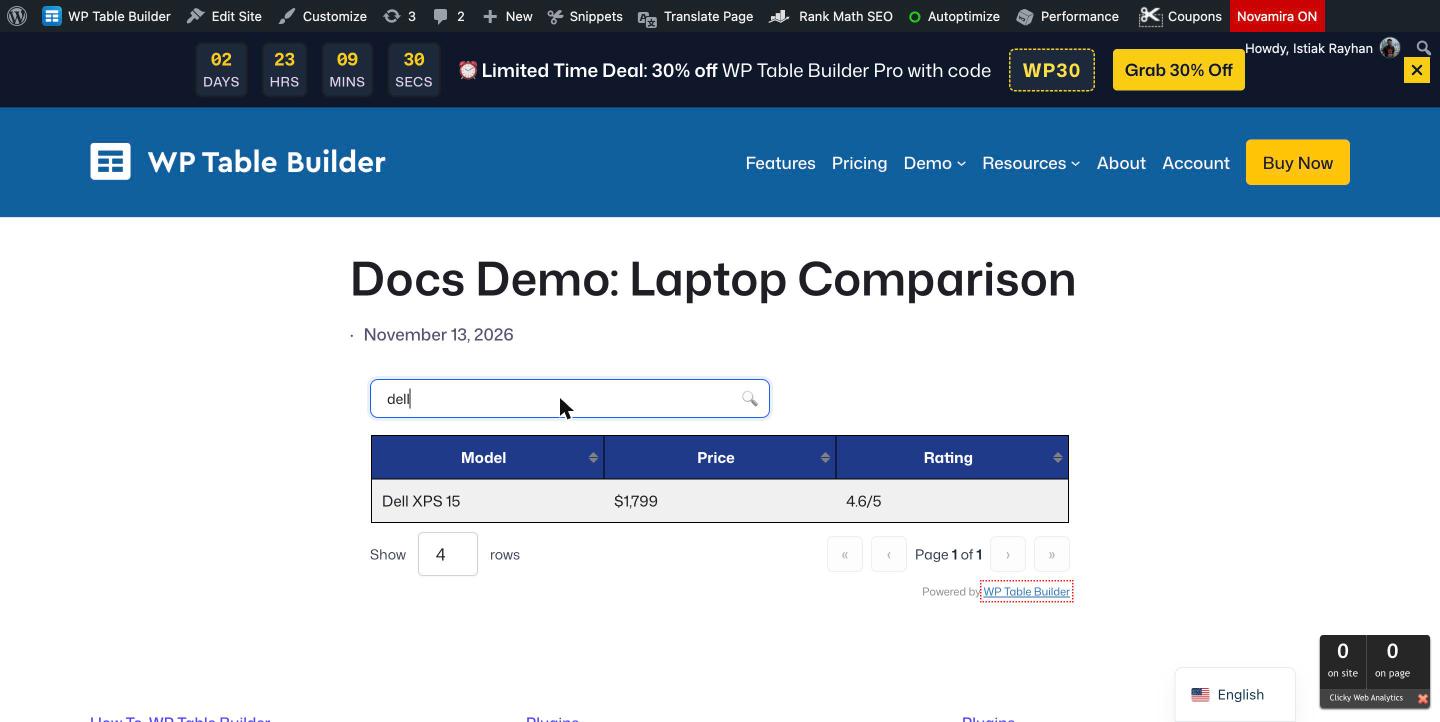
Usare la ricerca con paginazione e ordinamento #
La ricerca funziona insieme a Paginazione e l’ordinamento. Quando la paginazione è attiva, il numero di pagine si aggiorna in base ai risultati della ricerca.
Domande frequenti #
I visitatori possono cercare in una tabella di WP Table Builder?
Sì. Con WP Table Builder Pro, attiva Enable search nella scheda Settings della tabella. Sopra la tabella compare una casella di ricerca che filtra le righe mentre i visitatori digitano.
La ricerca nella tabella distingue tra maiuscole e minuscole?
No. La ricerca trova il testo indipendentemente da maiuscole e minuscole.
La ricerca controlla tutte le colonne?
Sì. Una riga resta visibile se una qualsiasi delle sue celle contiene il testo cercato.
La ricerca nelle tabelle è disponibile nella versione gratuita?
No. La ricerca nelle tabelle è una funzionalità di WP Table Builder Pro.
Posso spostare la casella di ricerca a destra?
Sì. Imposta Search Bar Position su Right nella sezione Search della scheda Settings della tabella.


