
Kurze Antwort
Öffnen Sie die Tabelle im Builder, gehen Sie zu Settings , öffnen Sie den Abschnitt Suche und aktivieren Sie Enable search. Lassen Sie Keep top row as header aktiviert, damit die Kopfzeile bei der Suche sichtbar bleibt, wählen Sie Left oder Right für Search Bar Positionund klicken Sie auf Save. Über der Tabelle erscheint ein Suchfeld, das die Zeilen beim Tippen filtert. Die Tabellensuche ist eine Funktion von WP Table Builder Pro.
Die Tabellensuche fügt über einer Tabelle von WP Table Builder ein Live-Suchfeld hinzu. Während ein Besucher tippt, blendet die Tabelle alle Zeilen aus, die den Suchtext nicht enthalten. So finden Leser ein Produkt, einen Tarif oder einen Eintrag in einer langen Tabelle.
Voraussetzungen #
| Punkt | Details |
|---|---|
| Tarif | WP Table Builder Pro |
| Plugin-Version | WP Table Builder und WP Table Builder Pro 2.3.0 oder neuer |
| Benötigte Zeit | Etwa 1 Minute |
Search settings #
| Einstellung | Was es tut |
|---|---|
| Enable search | Zeigt ein Suchfeld über der Tabelle |
| Keep top row as header | Hält die erste Zeile während der Suche sichtbar, damit die Spaltennamen auf dem Bildschirm bleiben |
| Search Bar Position | Platziert das Suchfeld Left oder Right über der Tabelle |
Schritt 1: Die Tabellensuche aktivieren #
- Gehen Sie zu WP Table Builder > All Tables und klicken Sie auf Edit unter Ihrer Tabelle.
- Klicken Sie auf Settings (Tab) im linken Bereich.
- Geben Sie
Sucheunter Search settings, oder scrollen Sie nach unten zum Abschnitt Suche . - Aktivieren Sie Enable search.
Schritt 2: Kopfzeile und Position festlegen #
- Lassen Sie Keep top row as header aktiviert, wenn Ihre erste Zeile Spaltennamen enthält. Deaktivieren Sie es, wenn Ihre erste Zeile eine normale Datenzeile ist.
- Wählen Sie Left oder Right unter Search Bar Position.
- Klicken Sie auf Save.
Das Suchfeld erscheint auch im Builder, sodass Sie sehen, wo es sitzt.
So funktioniert die Tabellensuche für Besucher #
Besucher tippen in das Feld Search… über der Tabelle. Zeilen, die den Text nicht enthalten, werden sofort ausgeblendet, ohne dass die Seite neu lädt. Die Suche unterscheidet nicht zwischen Groß- und Kleinschreibung, daher findet dell auch Dell XPS 15.
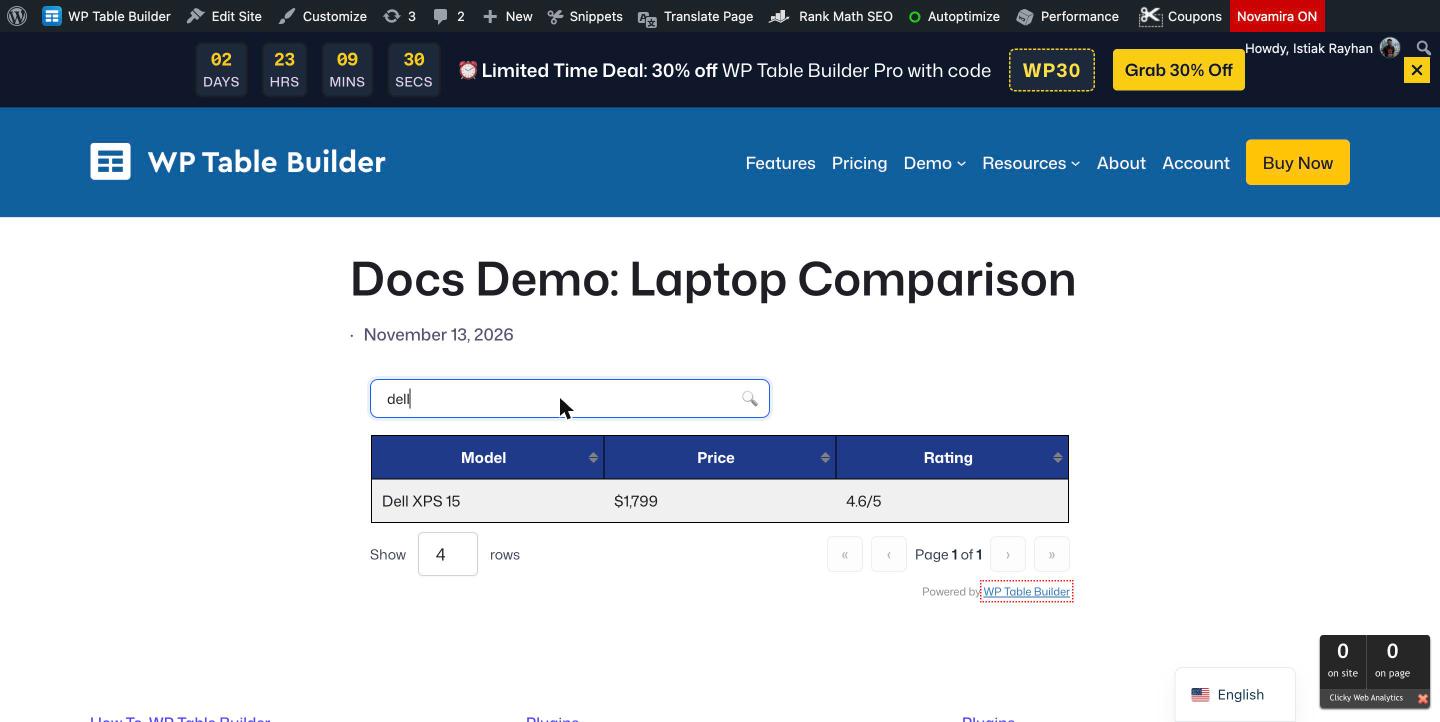
Suche mit Paginierung und Sortierung verwenden #
Die Suche funktioniert zusammen mit Paginierung und Sortierung. Wenn die Paginierung aktiv ist, passt sich die Seitenzahl an die Suchergebnisse an.
Häufig gestellte Fragen #
Können Besucher eine Tabelle von WP Table Builder durchsuchen?
Ja. Aktivieren Sie mit WP Table Builder Pro im Tab Settings der Tabelle die Option Enable search. Über der Tabelle erscheint ein Suchfeld, das die Zeilen beim Tippen filtert.
Unterscheidet die Tabellensuche zwischen Groß- und Kleinschreibung?
Nein. Die Suche findet Text unabhängig von der Groß- und Kleinschreibung.
Durchsucht die Suche jede Spalte?
Ja. Eine Zeile bleibt sichtbar, wenn eine ihrer Zellen den Suchtext enthält.
Ist die Tabellensuche in der kostenlosen Version verfügbar?
Nein. Die Tabellensuche ist eine Funktion von WP Table Builder Pro.
Kann ich das Suchfeld auf die rechte Seite verschieben?
Ja. Stellen Sie im Abschnitt Search des Tabs Settings der Tabelle Search Bar Position auf Right.


