
Réponse rapide
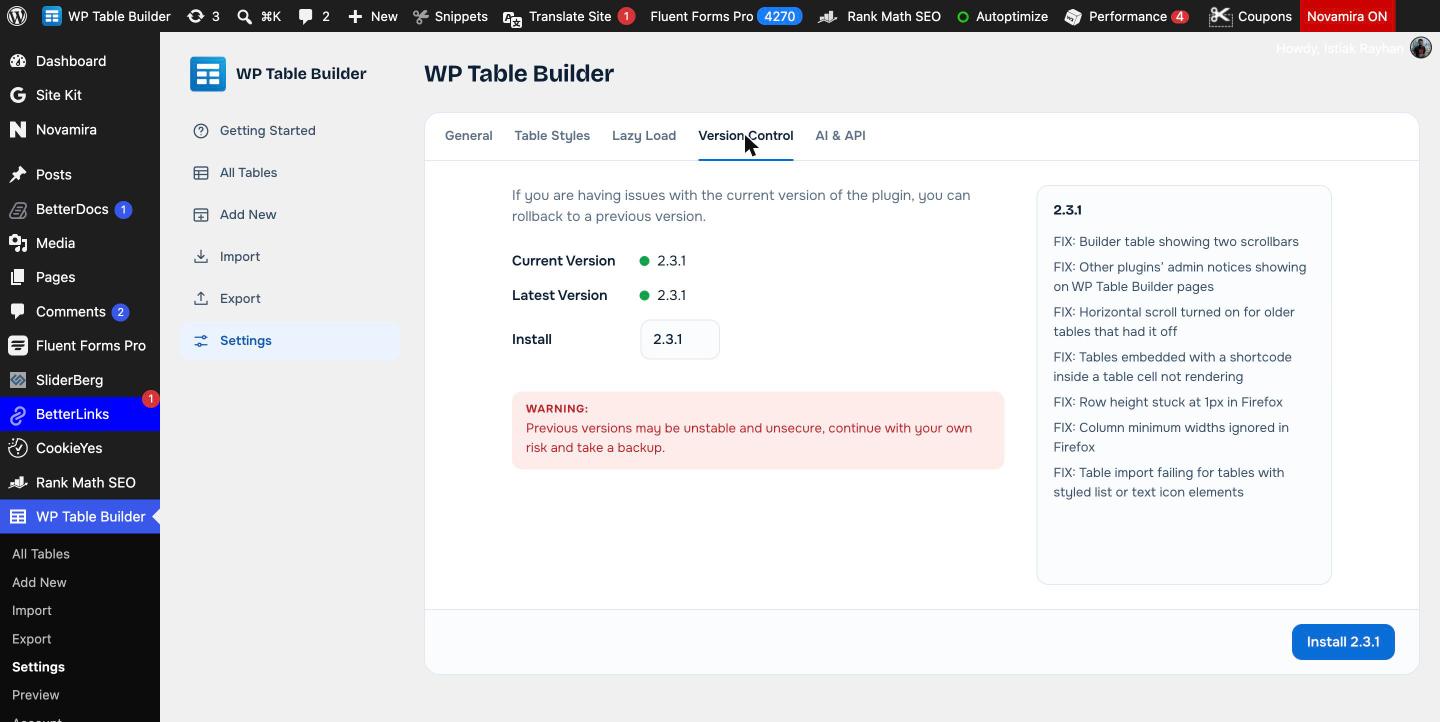
Allez dans WP Table Builder > Settings > Version Control, choisissez une version antérieure dans le menu Install et cliquez sur Install [version]. WP Table Builder remplace les fichiers actuels de l’extension par cette version. Sauvegardez d’abord votre site et refaites la mise à jour une fois le problème résolu.
Revenir en arrière signifie installer une ancienne version de WP Table Builder. Ne le faites que si une nouvelle version cause un problème sur votre site et que vous avez besoin d’une solution rapide en attendant le support.
Prérequis #
| Élément | Détails |
|---|---|
| Offre | Gratuit et Pro |
| Rôle utilisateur | Administrateur |
| Avant de commencer | Une sauvegarde complète de votre site |
| Temps nécessaire | Environ 2 minutes |
Étape 1 : Sauvegarder votre site #
Les anciennes versions peuvent être moins stables ou moins sûres, et l’extension affiche cet avertissement sur la page. Faites une sauvegarde complète avec votre hébergeur ou une extension de sauvegarde avant de revenir en arrière.
Étape 2 : Choisir la version #
- Allez dans WP Table Builder > Settings.
- Ouvrez Version Control .
- Vérifiez Current Version et Latest Version.
- Ouvrez Install et choisissez la version voulue. Le journal des modifications à droite indique ce qui a changé dans cette version.
Étape 3 : L’installer #
- Cliquez sur Install [version] en bas à droite.
- Attendez la fin de l’installation, rechargez la page et vérifiez vos tableaux.
Après le retour en arrière #
- Expliquez au support DotCamp ce qui ne va pas, en indiquant vos versions de WordPress, PHP et WP Table Builder.
- Si vous utilisez WP Table Builder Pro, gardez l’extension gratuite et Pro sur des versions compatibles. Depuis la 2.3.0, Pro se désactive avec un avis si l’extension gratuite est plus ancienne que la version prise en charge.
- Remettez à jour vers la dernière version dès que le correctif est publié.
Questions fréquentes #
Comment rétrograder WP Table Builder ?
Allez dans WP Table Builder > Settings > Version Control, choisissez une version antérieure dans le menu Install et cliquez sur Install. Sauvegardez d’abord votre site.
Revenir en arrière supprime-t-il mes tableaux ?
Revenir en arrière remplace les fichiers de l’extension, pas vos tableaux. Les tableaux créés ou modifiés avec des fonctionnalités qui n’existent que dans une version plus récente peuvent mal s’afficher dans une ancienne version, gardez donc toujours une sauvegarde.
Pourquoi WP Table Builder Pro s’est-il désactivé après le retour en arrière ?
WP Table Builder Pro 2.3 et plus se désactive avec un avis quand l’extension gratuite est plus ancienne que la version prise en charge. Mettez de nouveau à jour l’extension gratuite, ou ramenez Pro à une version compatible.


