
Risposta rapida
Vai su WP Table Builder > Settings > Version Control, scegli una versione precedente dal menu Install e fai clic su Install [version]. WP Table Builder sostituisce i file attuali del plugin con quella versione. Fai prima un backup del sito e aggiorna di nuovo quando il problema è risolto.
Fare il rollback significa installare una versione precedente di WP Table Builder. Usalo solo quando una nuova versione causa un problema sul sito e ti serve una soluzione rapida mentre contatti il supporto.
Requisiti #
| Voce | Dettagli |
|---|---|
| Piano | Gratuito e Pro |
| Ruolo utente | Amministratore |
| Prima di iniziare | Un backup completo del sito |
| Tempo necessario | Circa 2 minuti |
Passo 1: Fai un backup del sito #
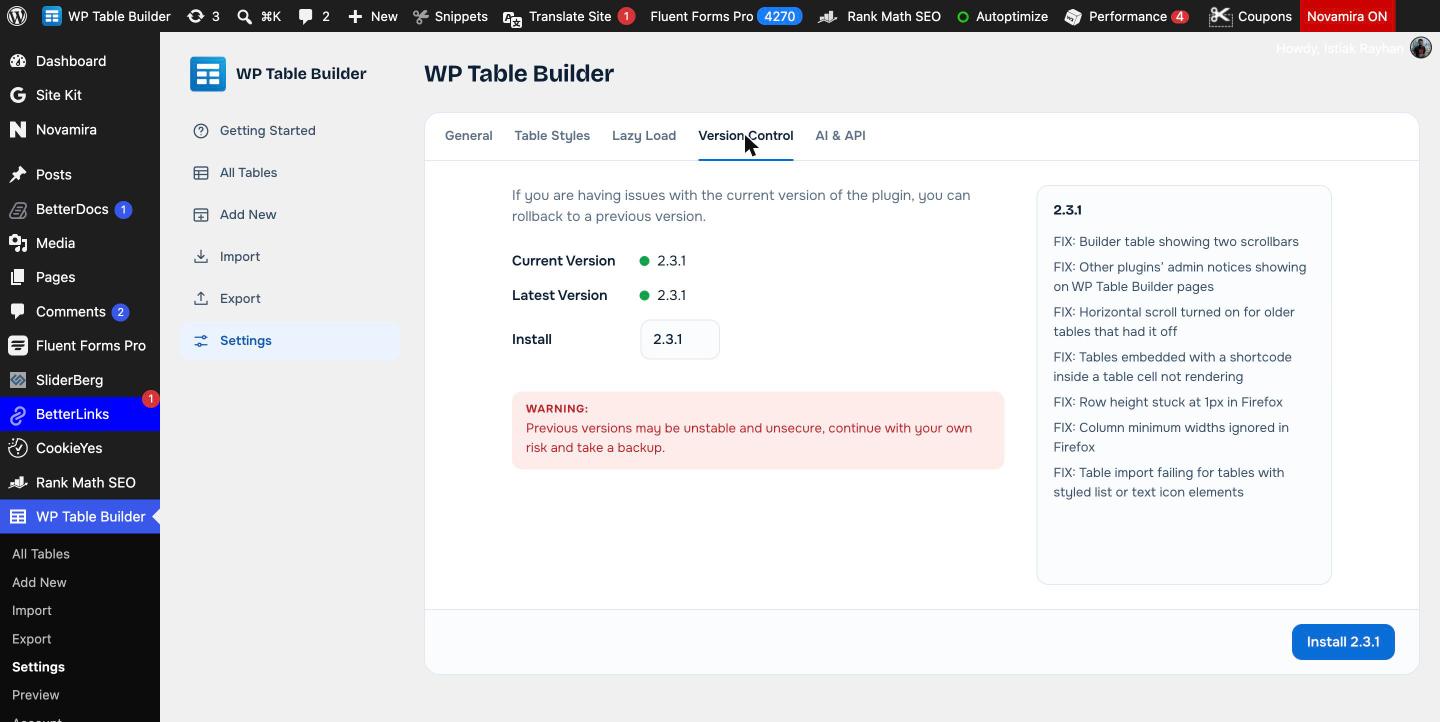
Le versioni precedenti possono essere meno stabili o meno sicure, e il plugin mostra questo avviso nella pagina. Fai un backup completo con il tuo hosting o con un plugin di backup prima del rollback.
Passo 2: Scegli la versione #
- Vai su WP Table Builder > Settings.
- Apri Version Control .
- Controlla Current Version e Latest Version.
- Apri Install e scegli la versione che vuoi. Il changelog a destra mostra cosa è cambiato in quella versione.
Passo 3: Installala #
- Fai clic su Install [version] in basso a destra.
- Attendi la fine dell’installazione, poi ricarica la pagina e controlla le tabelle.
Dopo il rollback #
- Spiega al supporto DotCamp cosa non ha funzionato, indicando le versioni di WordPress, PHP e WP Table Builder.
- Se usi WP Table Builder Pro, mantieni il plugin gratuito e Pro su versioni compatibili. Dalla 2.3.0, Pro si disattiva con un avviso se il plugin gratuito è più vecchio della versione supportata.
- Aggiorna di nuovo all’ultima versione non appena viene rilasciata la correzione.
Domande frequenti #
Come faccio il downgrade di WP Table Builder?
Vai su WP Table Builder > Settings > Version Control, scegli una versione precedente nel menu Install e fai clic su Install. Fai prima un backup del sito.
Tornare a una versione precedente elimina le mie tabelle?
Il rollback sostituisce i file del plugin, non le tabelle. Le tabelle create o modificate con funzionalità presenti solo in una versione più recente potrebbero non essere mostrate correttamente in una precedente, quindi tieni sempre un backup.
Perché WP Table Builder Pro si è disattivato dopo il rollback?
WP Table Builder Pro 2.3 e successivi si disattivano con un avviso quando il plugin gratuito è più vecchio della versione supportata. Aggiorna di nuovo il plugin gratuito oppure riporta Pro a una versione compatibile.


