
Réponse rapide
Allez dans WP Table Builder > Settings > Lazy Load, activez Enable Lazy Loading Images, ajustez les options d’espace réservé et d’animation, puis cliquez sur Save. Les images de vos tableaux WP Table Builder ne se chargent alors qu’au moment où elles apparaissent à l’écran, ce qui accélère les pages contenant des tableaux riches en images. Le chargement différé est une fonctionnalité de WP Table Builder Pro.
Le chargement différé retarde le chargement d’une image jusqu’à ce que le visiteur s’en approche. Pour les tableaux comparatifs et de produits avec beaucoup d’images, cela réduit les données chargées à l’ouverture de la page et peut améliorer les scores de vitesse.
Prérequis #
| Élément | Détails |
|---|---|
| Offre | WP Table Builder Pro |
| S’applique à | Éléments Image des tableaux WP Table Builder, sur tous les tableaux |
| Rôle utilisateur | Administrateur |
| Temps nécessaire | Environ 2 minutes |
Étape 1 : Activer le chargement différé #
- Allez dans WP Table Builder > Settings.
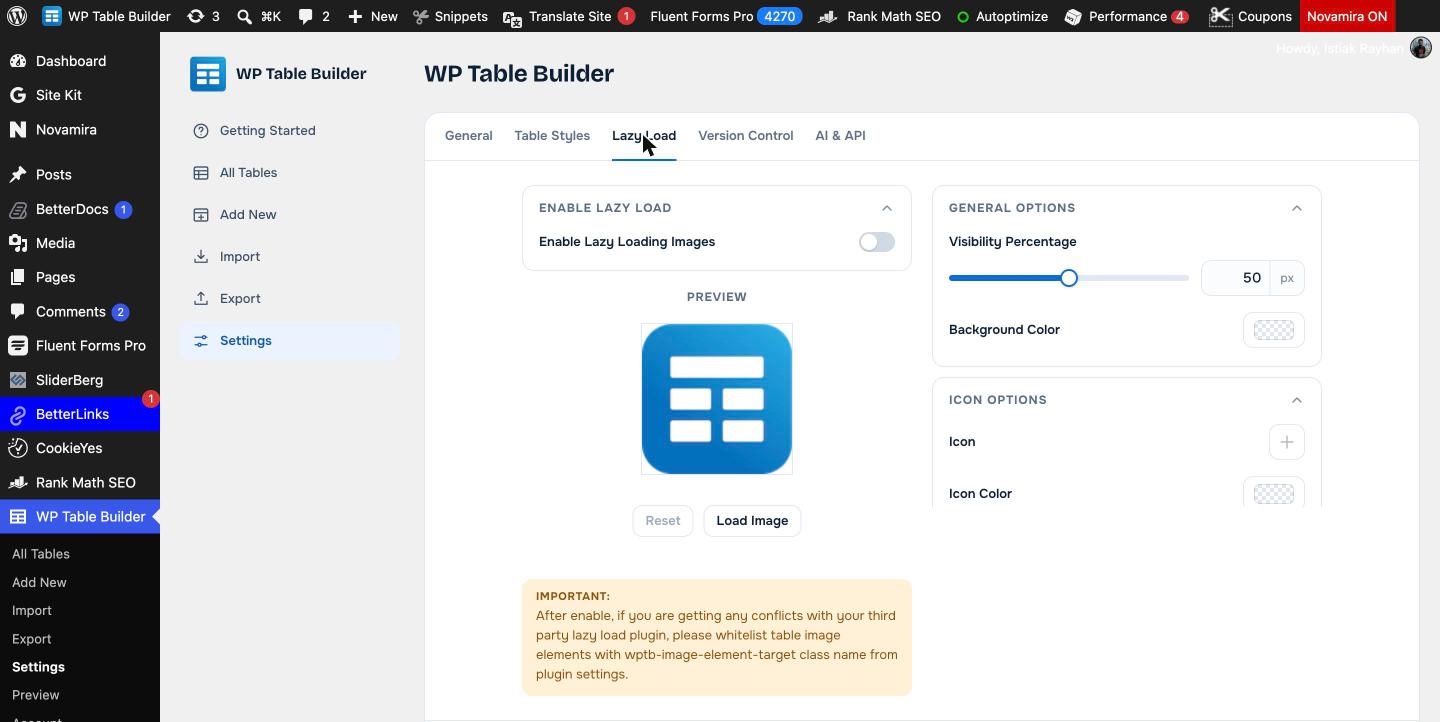
- Ouvrez Lazy Load .
- Activez Enable Lazy Loading Images.
Étape 2 : Régler les options #
Utilisez Preview (zone) pour tester vos choix. Cliquez sur Load Image pour lancer l’effet de chargement et sur Reset pour recommencer.
| Section | Réglage | Ce qu’il fait |
|---|---|---|
| General Options | Visibility Percentage | Part de la zone de l’image qui doit être à l’écran avant le chargement |
| General Options | Background Color | Couleur de l’espace réservé affichée avant le chargement de l’image |
| Icon Options | Icône, Icon Color, Icon Size | Une icône facultative affichée dans l’espace réservé |
| Icon Options | Icon Animation | None, Heartbeat, Rotate, Flip ou Jump |
| Image Load Options | Animation | Manière dont l’image apparaît : None, Slide In, Grow Sling, Flash ou Flip |
| Image Load Options | Speed | Vitesse de l’animation de chargement |
Cliquez sur Save quand vous avez terminé.
Éviter les conflits avec d’autres extensions de chargement différé #
Si vous utilisez aussi une extension de performance qui charge les images en différé (par exemple une extension de cache ou d’optimisation d’images), les images peuvent se charger deux fois ou pas du tout. Désactivez le chargement différé de WP Table Builder, ou excluez les images des tableaux dans votre autre extension en ajoutant la classe wptb-image-element-target à sa liste d’exclusions.
Questions fréquentes #
WP Table Builder charge-t-il les images des tableaux en différé ?
Oui, avec WP Table Builder Pro. Activez Enable Lazy Loading Images dans WP Table Builder > Settings > Lazy Load.
Le chargement différé s’applique-t-il à tous les tableaux ?
Oui. Le réglage Lazy Load est global et s’applique aux éléments Image de tous les tableaux WP Table Builder.
Les images de mon tableau n’apparaissent plus après l’activation du chargement différé. Que faire ?
Une autre extension de chargement différé gère sans doute les mêmes images. Excluez la classe wptb-image-element-target dans cette extension, ou désactivez l’une des deux fonctions de chargement différé.
Le chargement différé est-il disponible dans la version gratuite ?
Non. Le chargement différé est une fonctionnalité de WP Table Builder Pro.


