
Kurze Antwort
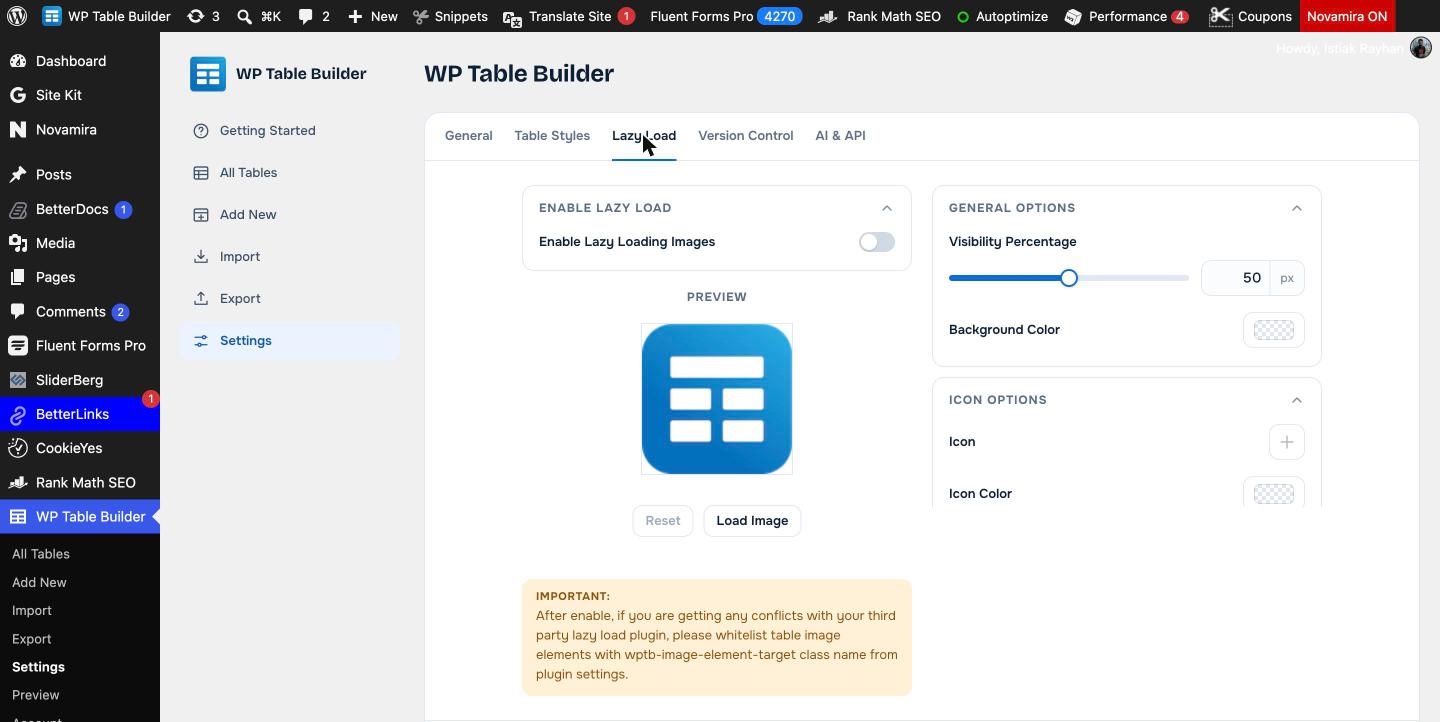
Gehen Sie zu WP Table Builder > Settings > Lazy Load, aktivieren Sie Enable Lazy Loading Images, passen Sie die Platzhalter- und Animationsoptionen an und klicken Sie auf Save. Bilder in Ihren Tabellen von WP Table Builder werden dann erst geladen, wenn sie in den sichtbaren Bereich kommen, sodass Seiten mit bildreichen Tabellen schneller laden. Lazy Loading ist eine Funktion von WP Table Builder Pro.
Lazy Loading verzögert das Laden eines Bildes, bis der Besucher in seine Nähe scrollt. Bei Vergleichs- und Produkttabellen mit vielen Bildern verringert das die Datenmenge beim Öffnen der Seite und kann die PageSpeed-Werte verbessern.
Voraussetzungen #
| Punkt | Details |
|---|---|
| Tarif | WP Table Builder Pro |
| Gilt für | Image-Elemente in Tabellen von WP Table Builder, in jeder Tabelle |
| Benutzerrolle | Administrator |
| Benötigte Zeit | Etwa 2 Minuten |
Schritt 1: Lazy Loading aktivieren #
- Gehen Sie zu WP Table Builder > Settings.
- Öffnen Sie Lazy Load .
- Aktivieren Sie Enable Lazy Loading Images.
Schritt 2: Die Optionen festlegen #
Verwenden Sie Preview (Feld), um Ihre Einstellungen zu testen. Klicken Sie auf Load Image , um den Ladeeffekt abzuspielen, und auf Reset , um neu zu beginnen.
| Abschnitt | Einstellung | Was es tut |
|---|---|---|
| General Options | Visibility Percentage | Wie viel der Bildfläche sichtbar sein muss, bevor das Bild lädt |
| General Options | Background Color | Platzhalterfarbe, die angezeigt wird, bevor das Bild lädt |
| Icon Options | Symbol, Icon Color, Icon Size | Ein optionales Symbol im Platzhalter |
| Icon Options | Icon Animation | None, Heartbeat, Rotate, Flip oder Jump |
| Image Load Options | Animation | Wie das Bild erscheint: None, Slide In, Grow Sling, Flash oder Flip |
| Image Load Options | Speed | Wie schnell die Ladeanimation abläuft |
Klicken Sie auf Save , wenn Sie fertig sind.
Konflikte mit anderen Lazy-Load-Plugins vermeiden #
Wenn Sie zusätzlich ein Performance-Plugin verwenden, das Bilder per Lazy Loading lädt (zum Beispiel ein Caching- oder Bildoptimierungs-Plugin), können Bilder doppelt oder gar nicht geladen werden. Deaktivieren Sie entweder das Lazy Loading von WP Table Builder oder schließen Sie Tabellenbilder in Ihrem anderen Plugin aus, indem Sie die Klasse wptb-image-element-target zu dessen Ausschlussliste hinzufügen.
Häufig gestellte Fragen #
Unterstützt WP Table Builder Lazy Loading für Tabellenbilder?
Ja, mit WP Table Builder Pro. Aktivieren Sie Enable Lazy Loading Images unter WP Table Builder > Settings > Lazy Load.
Gilt Lazy Loading für jede Tabelle?
Ja. Die Einstellung Lazy Load ist global und gilt für Image-Elemente in allen Tabellen von WP Table Builder.
Meine Tabellenbilder erscheinen nach dem Aktivieren von Lazy Loading nicht. Was soll ich tun?
Vermutlich verarbeitet ein anderes Lazy-Load-Plugin dieselben Bilder. Schließen Sie die Klasse wptb-image-element-target in diesem Plugin aus oder deaktivieren Sie eine der beiden Lazy-Load-Funktionen.
Ist Lazy Loading in der kostenlosen Version verfügbar?
Nein. Lazy Loading ist eine Funktion von WP Table Builder Pro.


