
Respuesta rápida
Ve a WP Table Builder > Settings > Lazy Load, activa Enable Lazy Loading Images, ajusta las opciones de marcador de posición y animación, y haz clic en Save. Las imágenes de tus tablas de WP Table Builder solo se cargan cuando entran en pantalla, lo que hace que las páginas con muchas imágenes en tablas carguen más rápido. La carga diferida es una función de WP Table Builder Pro.
La carga diferida retrasa la carga de una imagen hasta que el visitante se acerca a ella. En tablas comparativas y de productos con muchas imágenes, reduce los datos que se cargan al abrir la página y puede mejorar las puntuaciones de velocidad.
Requisitos #
| Concepto | Detalles |
|---|---|
| Plan | WP Table Builder Pro |
| Se aplica a | Elementos Image dentro de las tablas de WP Table Builder, en todas las tablas |
| Rol de usuario | Administrador |
| Tiempo necesario | Unos 2 minutos |
Paso 1: Activa la carga diferida #
- Ve a WP Table Builder > Settings.
- Abre Lazy Load .
- Activa Enable Lazy Loading Images.
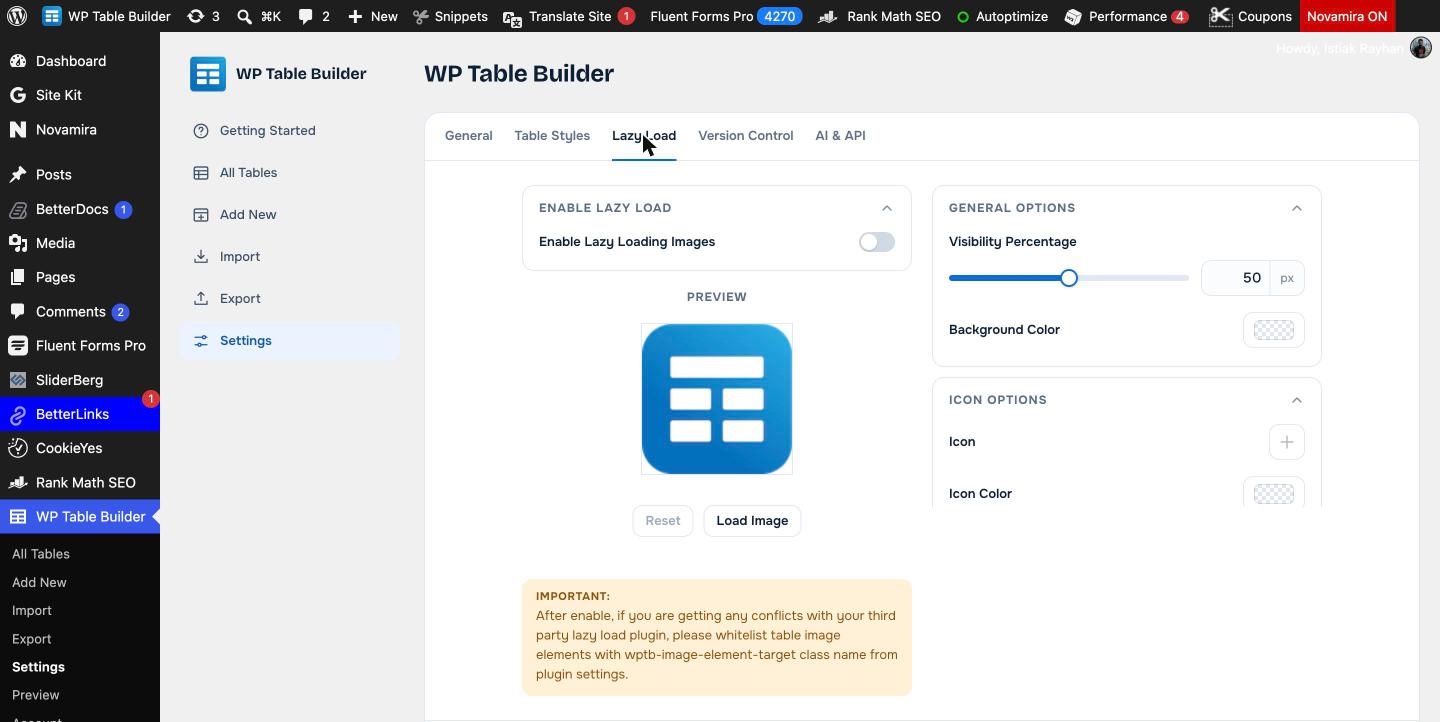
Paso 2: Configura las opciones #
Usa Preview (cuadro) para probar tus opciones. Haz clic en Load Image para reproducir el efecto de carga y en Reset para empezar de nuevo.
| Sección | Ajuste | Qué hace |
|---|---|---|
| General Options | Visibility Percentage | Qué parte de la imagen debe estar en pantalla antes de que se cargue |
| General Options | Background Color | Color del marcador de posición que se muestra antes de que cargue la imagen |
| Icon Options | Icono, Icon Color, Icon Size | Un icono opcional que se muestra en el marcador de posición |
| Icon Options | Icon Animation | None, Heartbeat, Rotate, Flip o Jump |
| Image Load Options | Animation | Cómo aparece la imagen: None, Slide In, Grow Sling, Flash o Flip |
| Image Load Options | Speed | Velocidad de la animación de carga |
Haz clic en Save cuando termines.
Evitar conflictos con otros plugins de carga diferida #
Si también usas un plugin de rendimiento que aplica carga diferida a las imágenes (por ejemplo, un plugin de caché o de optimización de imágenes), las imágenes pueden cargarse dos veces o no cargarse. Desactiva la carga diferida de WP Table Builder o excluye las imágenes de las tablas en tu otro plugin añadiendo la clase wptb-image-element-target a su lista de exclusiones.
Preguntas frecuentes #
¿WP Table Builder usa carga diferida para las imágenes de las tablas?
Sí, con WP Table Builder Pro. Activa Enable Lazy Loading Images en WP Table Builder > Settings > Lazy Load.
¿La carga diferida se aplica a todas las tablas?
Sí. El ajuste Lazy Load es global y se aplica a los elementos Image de todas las tablas de WP Table Builder.
Las imágenes de mi tabla no aparecen después de activar la carga diferida. ¿Qué hago?
Probablemente otro plugin de carga diferida está gestionando las mismas imágenes. Excluye la clase wptb-image-element-target en ese plugin o desactiva una de las dos funciones de carga diferida.
¿La carga diferida está disponible en la versión gratuita?
No. La carga diferida es una función de WP Table Builder Pro.


