
Réponse rapide
Chaque tableau WP Table Builder possède un shortcode au format [wptb id=123], où 123 est l’ID du tableau. Enregistrez le tableau, cliquez sur Embed dans le constructeur, cliquez sur Copy, puis collez le shortcode dans n’importe quel article, page, widget ou constructeur de pages qui accepte les shortcodes. Vous pouvez aussi copier le shortcode depuis WP Table Builder > All Tables.
Un shortcode est un court texte entre crochets que WordPress remplace par du contenu au chargement de la page. Le shortcode WP Table Builder est le moyen universel d’afficher un tableau n’importe où sur votre site, y compris aux endroits qui n’ont pas de bloc ou de widget dédié.
Prérequis #
| Élément | Détails |
|---|---|
| Offre | Gratuit et Pro |
| Un tableau enregistré | Le shortcode apparaît après le premier enregistrement |
| Temps nécessaire | Moins d’une minute |
Étape 1 : Copier le shortcode #
Depuis le constructeur :
- Cliquez sur Save si le tableau est nouveau ou contient des modifications non enregistrées.
- Cliquez sur Embed dans la barre supérieure.
- Cliquez sur Copy à côté du shortcode.
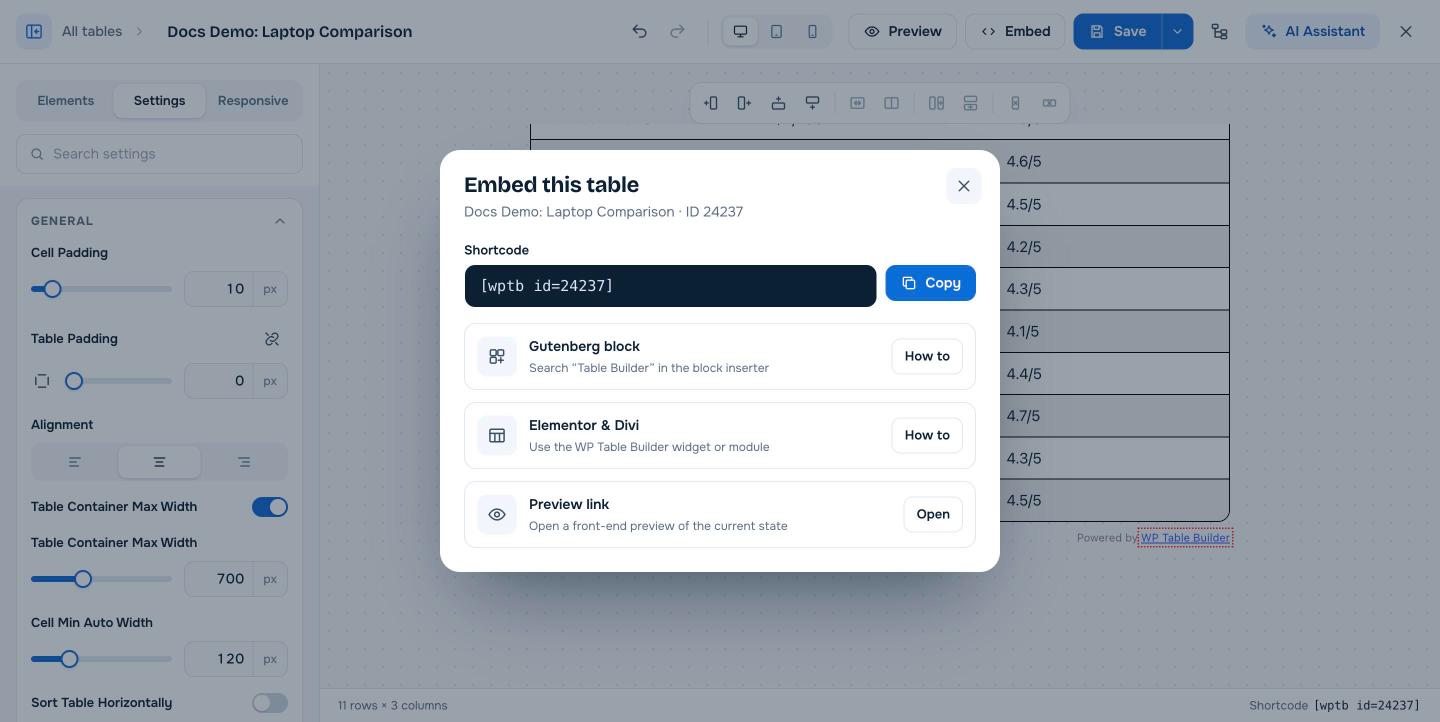
Depuis la liste des tableaux : allez dans WP Table Builder > All Tables et cliquez sur l’icône de copie à côté du shortcode du tableau. Le shortcode s’affiche aussi en bas à droite du constructeur.
Étape 2 : Coller le shortcode #
| Où | Comment |
|---|---|
| Éditeur de blocs (Gutenberg) | Ajoutez le Shortcode sous forme de bloc et collez-y le shortcode, ou utilisez plutôt le bloc WP Table Builder. Voir Comment ajouter un tableau WP Table Builder dans l’éditeur de blocs Gutenberg. |
| Éditeur classique | Collez le shortcode sur sa propre ligne dans l’onglet Visuel ou Texte |
| Widgets | Ajoutez le Shortcode sous forme de widget (ou un widget Texte) dans une barre latérale ou le pied de page et collez-y le shortcode |
| Elementor | Utilisez le widget WP Table Builder ou le widget Shortcode. Voir Comment ajouter un tableau WP Table Builder dans Elementor. |
| Divi | Utilisez le module WP Table Builder, ou un module Code ou Texte. Voir Comment utiliser WP Table Builder avec Divi. |
| Autres constructeurs de pages | Tout élément shortcode ou texte qui exécute les shortcodes, par exemple dans Beaver Builder, Bricks, Oxygen ou Kadence |
| Dans un autre tableau WP Table Builder | Ajoutez le Shortcode element dans une cellule |
| Modèles de thème (PHP) | <?php echo do_shortcode('[wptb id=123]'); ?> |
Étape 3 : Vérifier le tableau sur votre site #
Prévisualisez ou publiez la page. Un même tableau peut apparaître sur autant de pages que vous le souhaitez. Quand vous modifiez et enregistrez le tableau dans WP Table Builder, toutes les pages qui utilisent le shortcode sont mises à jour automatiquement.
Prévisualiser un tableau sans l’ajouter à une page #
Cliquez sur Preview dans la barre supérieure du constructeur, ou Ouvrez à côté de Preview link dans la boîte de dialogue Embed, pour voir le tableau sur une page d’aperçu avec les styles de votre thème.
Questions fréquentes #
Qu’est-ce que le shortcode WP Table Builder ?
C’est [wptb id=123], où 123 est l’ID du tableau. Collez-le dans un article, une page ou un widget pour afficher le tableau.
Où trouver le shortcode d’un tableau ?
Cliquez sur Embed dans le constructeur, regardez en bas à droite du constructeur ou consultez la colonne Shortcode dans WP Table Builder > All Tables.
Puis-je utiliser le même tableau sur plusieurs pages ?
Oui. Collez le même shortcode sur chaque page. Les modifications du tableau s’appliquent partout.
Mon shortcode s’affiche en texte brut. Quel est le problème ?
Le champ dans lequel vous l’avez collé n’exécute pas les shortcodes. Utilisez un bloc ou un widget Shortcode, vérifiez que l’ID du tableau existe et n’est pas dans la corbeille, et assurez-vous que WP Table Builder est actif.
Le shortcode fonctionne-t-il avec le cache de pages ?
Oui. WP Table Builder vide la version en cache d’un tableau quand vous le mettez à jour, mais vous devrez peut-être vider votre extension de cache ou votre CDN pour voir les changements immédiatement.


