
Kurze Antwort
Jede Tabelle von WP Table Builder hat einen Shortcode im Format [wptb id=123], wobei 123 die Tabellen-ID ist. Speichern Sie die Tabelle, klicken Sie auf Embed im Builder, klicken Sie auf Copyund fügen Sie den Shortcode dann in einen Beitrag, eine Seite, ein Widget oder einen Page Builder ein, der Shortcodes unterstützt. Sie können den Shortcode auch kopieren unter WP Table Builder > All Tables.
Ein Shortcode ist ein kurzer Text in eckigen Klammern, den WordPress beim Laden der Seite durch Inhalte ersetzt. Der Shortcode von WP Table Builder ist der universelle Weg, eine Tabelle überall auf Ihrer Website anzuzeigen, auch an Stellen ohne eigenen Block oder eigenes Widget.
Voraussetzungen #
| Punkt | Details |
|---|---|
| Tarif | Free und Pro |
| Eine gespeicherte Tabelle | Der Shortcode erscheint nach dem ersten Speichern |
| Benötigte Zeit | Unter 1 Minute |
Schritt 1: Den Shortcode kopieren #
Im Builder:
- Klicken Sie auf Save , wenn die Tabelle neu ist oder ungespeicherte Änderungen hat.
- Klicken Sie auf Embed in der oberen Leiste.
- Klicken Sie auf Copy neben dem Shortcode.
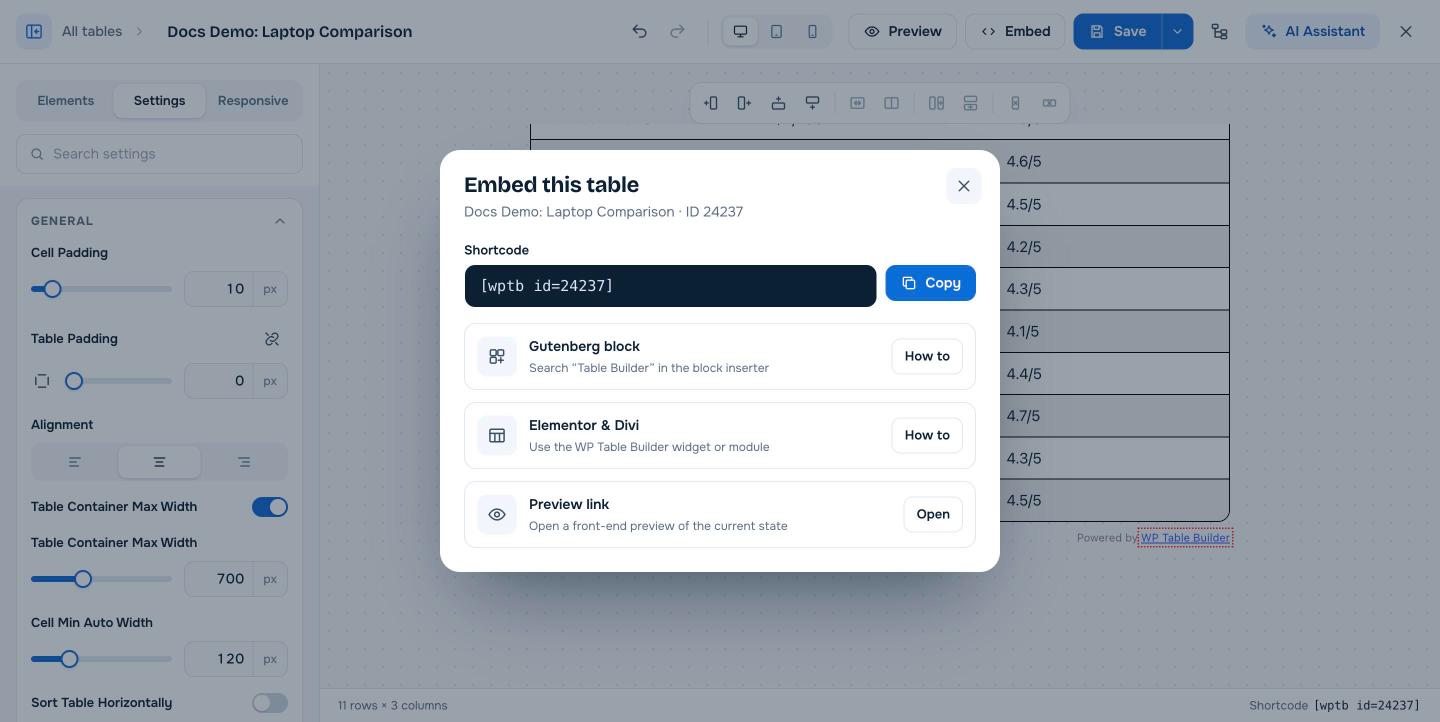
In der Tabellenliste: gehen Sie zu WP Table Builder > All Tables und klicken Sie auf das Kopiersymbol neben dem Shortcode der Tabelle. Der Shortcode wird auch unten rechts im Builder angezeigt.
Schritt 2: Den Shortcode einfügen #
| Wo | Wie |
|---|---|
| Blockeditor (Gutenberg) | Fügen Sie Shortcode als Block hinzu und fügen Sie den Shortcode ein, oder verwenden Sie stattdessen den Block WP Table Builder. Siehe So fügen Sie eine Tabelle von WP Table Builder im Gutenberg-Blockeditor ein. |
| Klassischer Editor | Fügen Sie den Shortcode in einer eigenen Zeile im Tab Visuell oder Text ein |
| Widgets | Fügen Sie Shortcode als Widget (oder ein Text-Widget) in einer Seitenleiste oder im Footer hinzu und fügen Sie den Shortcode ein |
| Elementor | Verwenden Sie das Widget von WP Table Builder oder das Shortcode-Widget. Siehe So fügen Sie eine Tabelle von WP Table Builder in Elementor ein. |
| Divi | Verwenden Sie das Modul von WP Table Builder oder ein Code- oder Text-Modul. Siehe So verwenden Sie WP Table Builder mit Divi. |
| Andere Page Builder | Jedes Shortcode- oder Textelement, das Shortcodes ausführt, zum Beispiel in Beaver Builder, Bricks, Oxygen oder Kadence |
| In einer anderen Tabelle von WP Table Builder | Fügen Sie Shortcode element einer Zelle hinzu |
| Theme-Templates (PHP) | <?php echo do_shortcode('[wptb id=123]'); ?> |
Schritt 3: Die Tabelle auf Ihrer Website prüfen #
Zeigen Sie die Seite in der Vorschau an oder veröffentlichen Sie sie. Eine Tabelle kann auf beliebig vielen Seiten erscheinen. Wenn Sie die Tabelle in WP Table Builder bearbeiten und speichern, werden alle Seiten mit dem Shortcode automatisch aktualisiert.
Vorschau einer Tabelle, ohne sie einer Seite hinzuzufügen #
Klicken Sie auf Preview in der oberen Leiste des Builders oder Öffnen Sie neben Preview link im Dialog Embed, um die Tabelle auf einer Vorschauseite mit den Stilen Ihres Themes zu sehen.
Häufig gestellte Fragen #
Was ist der Shortcode von WP Table Builder?
Er lautet [wptb id=123], wobei 123 die Tabellen-ID ist. Fügen Sie ihn in einen Beitrag, eine Seite oder ein Widget ein, um die Tabelle anzuzeigen.
Wo finde ich den Shortcode einer Tabelle?
Klicken Sie im Builder auf Embed, schauen Sie unten rechts im Builder nach oder prüfen Sie die Spalte Shortcode unter WP Table Builder > All Tables.
Kann ich dieselbe Tabelle auf mehreren Seiten verwenden?
Ja. Fügen Sie auf jeder Seite denselben Shortcode ein. Änderungen an der Tabelle werden überall übernommen.
Mein Shortcode wird als reiner Text angezeigt. Was ist falsch?
Das Feld, in das Sie ihn eingefügt haben, führt keine Shortcodes aus. Verwenden Sie einen Shortcode-Block oder ein Shortcode-Widget, prüfen Sie, ob die Tabellen-ID existiert und nicht im Papierkorb liegt, und stellen Sie sicher, dass WP Table Builder aktiv ist.
Funktioniert der Shortcode mit Seiten-Caching?
Ja. WP Table Builder leert die zwischengespeicherte Version einer Tabelle, wenn Sie sie aktualisieren. Möglicherweise müssen Sie aber Ihr Cache-Plugin oder Ihr CDN leeren, um Änderungen sofort zu sehen.


