
Risposta rapida
Ogni tabella di WP Table Builder ha uno shortcode nel formato [wptb id=123], dove 123 è l’ID della tabella. Salva la tabella, fai clic su Embed nel builder, fai clic su Copy, poi incolla lo shortcode in qualsiasi articolo, pagina, widget o page builder che accetti gli shortcode. Puoi anche copiare lo shortcode da WP Table Builder > All Tables.
Uno shortcode è un breve testo tra parentesi quadre che WordPress sostituisce con un contenuto quando la pagina viene caricata. Lo shortcode di WP Table Builder è il modo universale per mostrare una tabella ovunque nel sito, anche dove non esiste un blocco o un widget dedicato.
Requisiti #
| Voce | Dettagli |
|---|---|
| Piano | Gratuito e Pro |
| Una tabella salvata | Lo shortcode compare dopo il primo salvataggio |
| Tempo necessario | Meno di 1 minuto |
Passo 1: Copia lo shortcode #
Dal builder:
- Fai clic su Save se la tabella è nuova o ha modifiche non salvate.
- Fai clic su Embed nella barra in alto.
- Fai clic su Copy accanto allo shortcode.
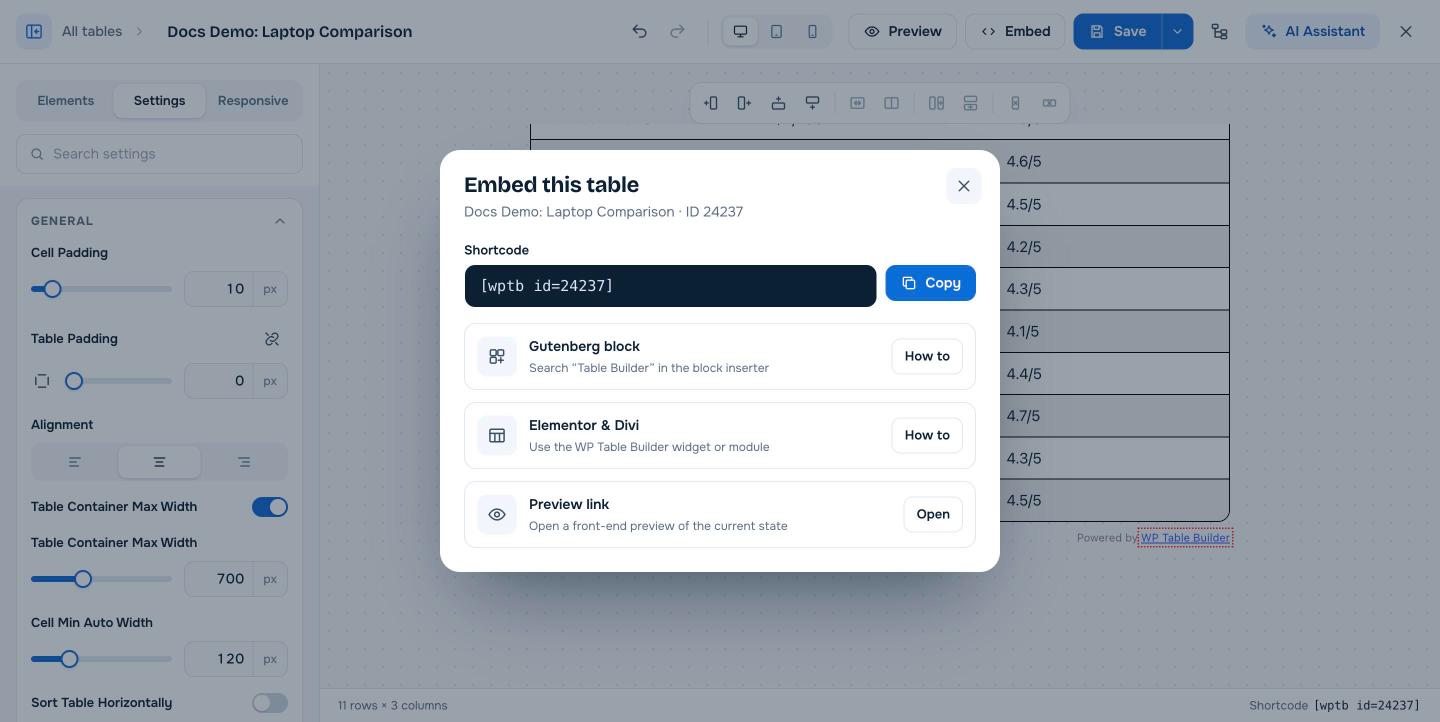
Dall’elenco delle tabelle: vai su WP Table Builder > All Tables e fai clic sull’icona di copia accanto allo shortcode della tabella. Lo shortcode è mostrato anche in basso a destra nel builder.
Passo 2: Incolla lo shortcode #
| Dove | Come |
|---|---|
| Editor a blocchi (Gutenberg) | Aggiungi il Shortcode come blocco e incolla lo shortcode, oppure usa il blocco WP Table Builder. Vedi Come aggiungere una tabella di WP Table Builder nell’editor a blocchi Gutenberg. |
| Editor classico | Incolla lo shortcode su una riga a sé nella scheda Visuale o Testo |
| Widget | Aggiungi il Shortcode come widget (o un widget Testo) in una barra laterale o nel footer e incolla lo shortcode |
| Elementor | Usa il widget di WP Table Builder o il widget Shortcode. Vedi Come aggiungere una tabella di WP Table Builder in Elementor. |
| Divi | Usa il modulo di WP Table Builder, oppure un modulo Codice o Testo. Vedi Come usare WP Table Builder con Divi. |
| Altri page builder | Qualsiasi elemento shortcode o di testo che esegua gli shortcode, per esempio in Beaver Builder, Bricks, Oxygen o Kadence |
| All’interno di un’altra tabella di WP Table Builder | Aggiungi il Shortcode element a una cella |
| Template del tema (PHP) | <?php echo do_shortcode('[wptb id=123]'); ?> |
Passo 3: Controlla la tabella sul sito #
Visualizza l’anteprima o pubblica la pagina. Una tabella può comparire in tutte le pagine che vuoi. Quando modifichi e salvi la tabella in WP Table Builder, tutte le pagine che usano lo shortcode si aggiornano automaticamente.
Visualizzare l’anteprima di una tabella senza aggiungerla a una pagina #
Fai clic su Preview nella barra in alto del builder, oppure Apri accanto a Preview link nella finestra Embed, per vedere la tabella in una pagina di anteprima con gli stili del tuo tema.
Domande frequenti #
Cos’è lo shortcode di WP Table Builder?
È [wptb id=123], dove 123 è l’ID della tabella. Incollalo in qualsiasi articolo, pagina o widget per mostrare la tabella.
Dove trovo lo shortcode di una tabella?
Fai clic su Embed nel builder, guarda in basso a destra nel builder oppure controlla la colonna Shortcode in WP Table Builder > All Tables.
Posso usare la stessa tabella in più pagine?
Sì. Incolla lo stesso shortcode in ogni pagina. Le modifiche alla tabella si aggiornano ovunque.
Il mio shortcode appare come testo semplice. Cosa c’è che non va?
Il campo in cui l’hai incollato non esegue gli shortcode. Usa un blocco o un widget Shortcode, verifica che l’ID della tabella esista e non sia nel cestino, e assicurati che WP Table Builder sia attivo.
Lo shortcode funziona con la cache delle pagine?
Sì. WP Table Builder svuota la versione in cache di una tabella quando la aggiorni, ma potresti dover svuotare il plugin di cache o la CDN per vedere subito le modifiche.


