
Réponse rapide
L’élément Icon affiche une ou plusieurs icônes dans une cellule, comme une coche, une croix ou des logos de plateformes. Glissez Icône dans une cellule, réglez Icon Count, Icon Color, Icon Size et Icon Alignment, puis cliquez sur une icône pour choisir son symbole, sa couleur et un lien facultatif. C’est un élément de WP Table Builder Pro.
Les icônes sont la façon la plus claire d’afficher des fonctionnalités oui/non et les plateformes prises en charge dans les tableaux comparatifs.
Prérequis #
| Élément | Détails |
|---|---|
| Offre | WP Table Builder Pro |
| Où | Éléments (onglet) du constructeur, Pro (groupe) |
| Temps nécessaire | Environ 1 minute |
Comment ajouter l’élément Icon #
- Ouvrez le tableau dans le constructeur et cliquez sur Éléments .
- Glissez Icône dans une cellule, ou tapez
icondans Search elements au préalable. - Cliquez sur l’élément pour ouvrir ses réglages dans le panneau de gauche.
- Cliquez sur Save quand vous avez terminé.
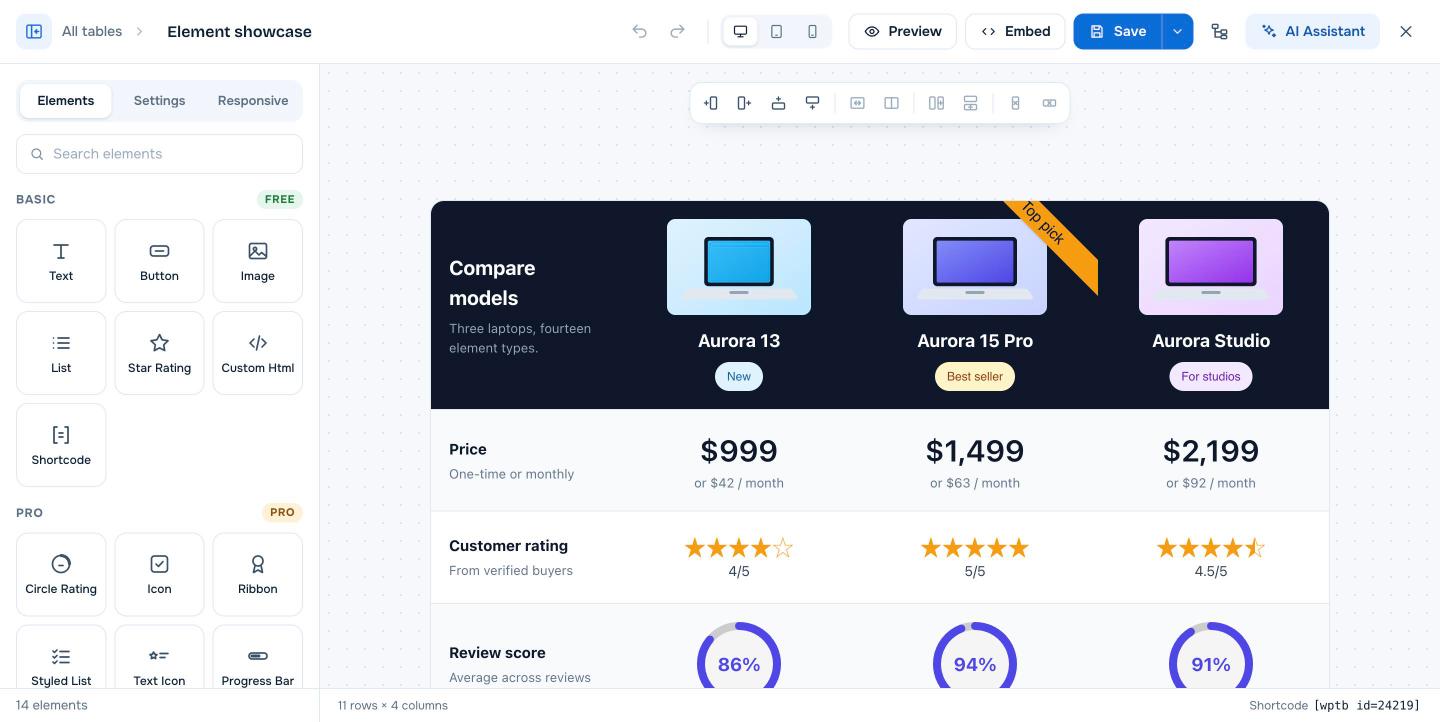
Réglages de Icon #
| Réglage | Ce qu’il fait |
|---|---|
| Icon Count | Nombre d’icônes affichées par l’élément |
| Icon Color / Icon Size | Couleur et taille par défaut de toutes les icônes |
| Icon Alignment | Gauche, centre ou droite |
| Icon item: Icon | Le symbole d’une icône |
| Icon item: Icon Color | Couleur d’une icône |
| Icon item: Icon Link, Link rel, Link Target | Rend une icône cliquable (cible Self ou Blank) |
| Padding / Margin | Spacing |
Questions fréquentes #
Comment ajouter des coches à un tableau comparatif ?
Ajoutez l’élément Icon (Pro), réglez Icon Count sur 1 et choisissez une icône de coche en vert.
Chaque icône peut-elle avoir son propre lien ?
Oui. Sélectionnez une icône et réglez Icon Link.


