
Risposta rapida
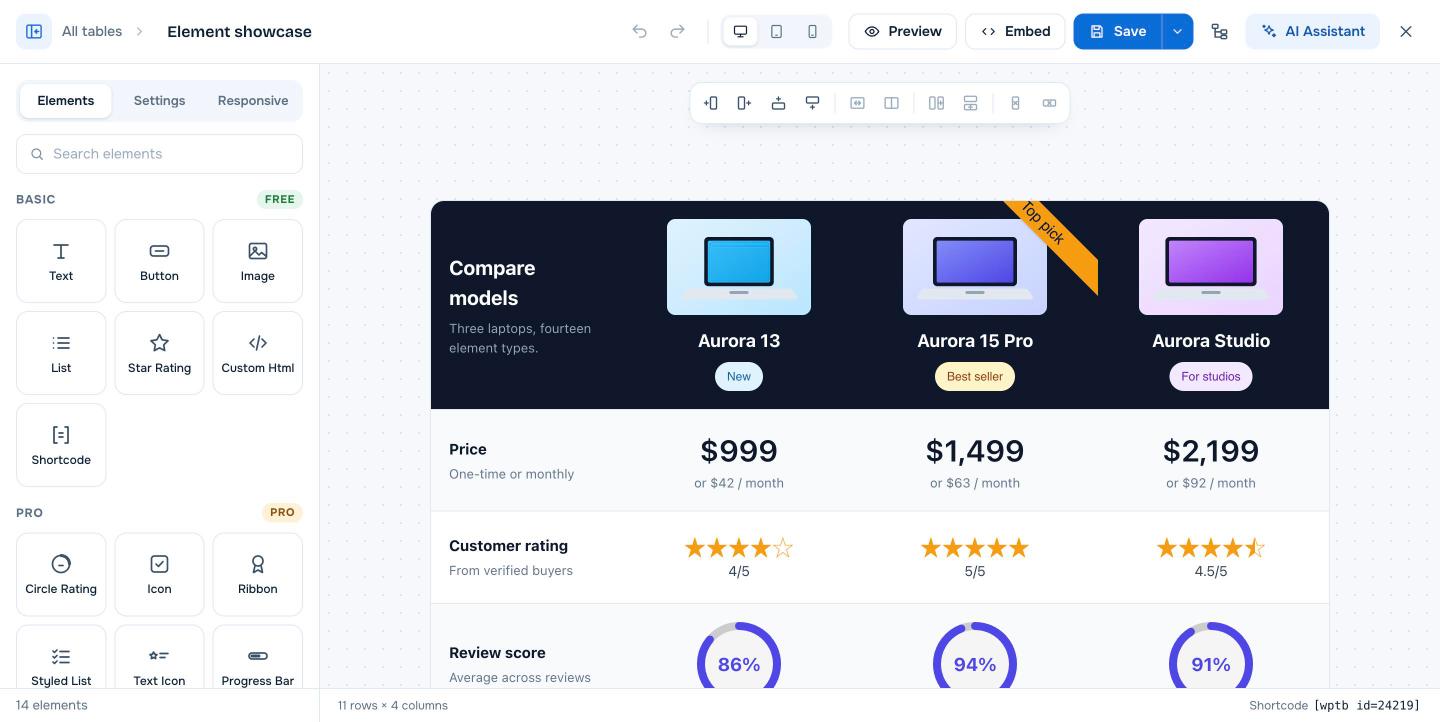
L’elemento Icon mostra una o più icone in una cella, come una spunta, una croce o loghi di piattaforme. Trascina Icona in una cella, imposta Icon Count, Icon Color, Icon Size e Icon Alignment, poi fai clic su una singola icona per scegliere simbolo, colore e un link opzionale. È un elemento di WP Table Builder Pro.
Le icone sono il modo più pulito per mostrare funzionalità sì/no e piattaforme supportate nelle tabelle di confronto.
Requisiti #
| Voce | Dettagli |
|---|---|
| Piano | WP Table Builder Pro |
| Dove | Elementi (scheda) del builder, Pro (gruppo) |
| Tempo necessario | Circa 1 minuto |
Come aggiungere l’elemento Icon #
- Apri la tabella nel builder e fai clic su Elementi .
- Trascina Icona in una cella, oppure digita
iconin Search elements prima. - Fai clic sull’elemento per aprire le sue impostazioni nel pannello a sinistra.
- Fai clic su Save quando hai finito.
Impostazioni di Icon #
| Impostazione | Cosa fa |
|---|---|
| Icon Count | Quante icone mostra l’elemento |
| Icon Color / Icon Size | Colore e dimensione predefiniti di tutte le icone |
| Icon Alignment | Sinistra, centro o destra |
| Icon item: Icon | Il simbolo di una singola icona |
| Icon item: Icon Color | Colore di una singola icona |
| Icon item: Icon Link, Link rel, Link Target | Rende cliccabile una singola icona (target Self o Blank) |
| Padding / Margin | Spacing |
Domande frequenti #
Come aggiungo le spunte a una tabella di confronto?
Aggiungi l’elemento Icon (Pro), imposta Icon Count su 1 e scegli un’icona di spunta di colore verde.
Ogni icona può avere il proprio link?
Sì. Seleziona un’icona e imposta Icon Link.


