
Gli errori si verificano durante la modifica delle tabelle, ma la loro correzione è semplice con Riavviare e Riprendere Funzionalità presenti in WP Table Builder! Queste funzionalità consentono di invertire o ripetere facilmente le azioni precedenti, rendendo il flusso di lavoro per la creazione di tabelle più fluido e flessibile.
Perché usare il comando Annulla e Ripeti? #
- Riavviare: Rifacciate un passo indietro o più se sbagliate o volete modificare qualcosa che avete appena fatto.
- Riaprire: Riprovare l'operazione se accidentalmente avete annullato qualcosa o semplicemente volete ripristinare una modifica.
Dove trovare i pulsanti Ripristina e Riproduci #
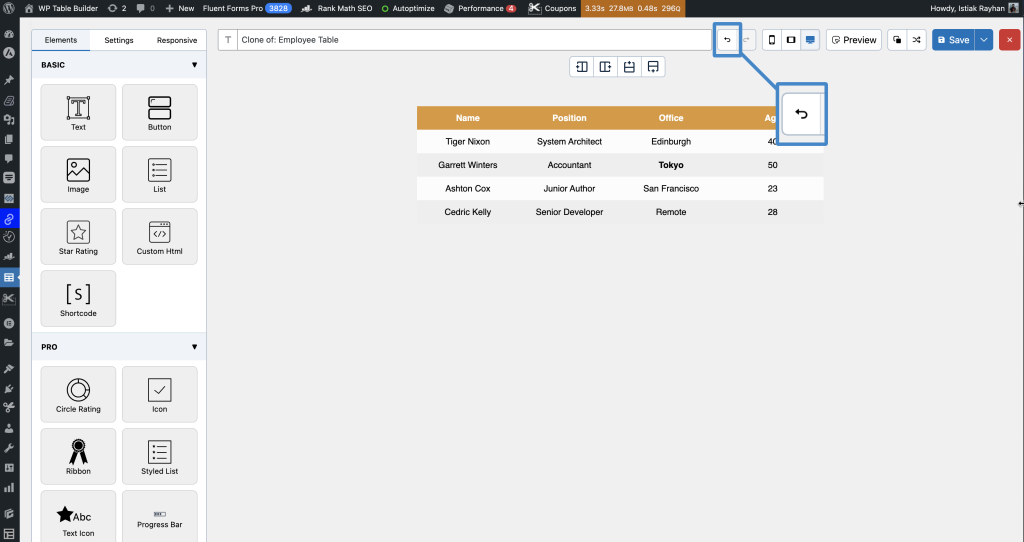
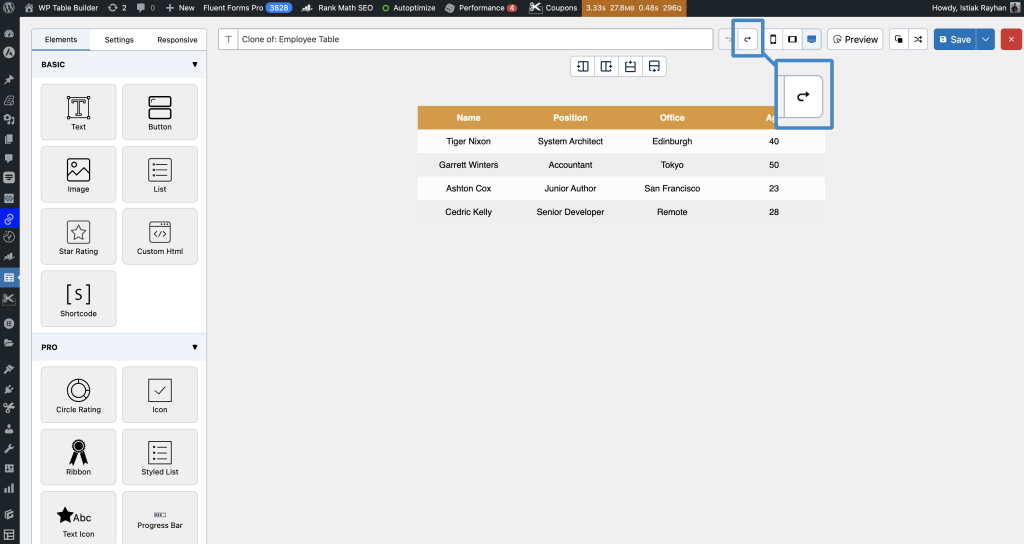
Quando state modificando una tabella in WP Table Builder, troverete la Riavviare e Riprendere Le icone nella barra superiore dell'editor, appena sopra la tabella.
Il pulsante "Riavvia" (sembra una freccia curva che punta verso sinistra)
Il pulsante Ripristina (sembra una freccia curva che punta verso destra))
Come usare il comando Annulla e Ripeti #
Per annullare un'azione:
- Clicca Riavviare pulsante (la freccia sinistra curva) nella barra degli strumenti superiore.
- L'ultima modifica effettuata verrà annullata.
- È possibile fare clic più volte per cancellare le azioni precedenti.
esempio:
Se hai cancellato accidentalmente una riga o hai modificato un certo testo, fai clic su Riavviare per riportarlo indietro.
Ripetere un'azione:
- Clicca Riprendere il pulsante (la freccia direzionale curva) accanto al pulsante Annulla.
- Il cambiamento più recente cancellato verrà nuovamente applicato.
- È possibile fare clic più volte per ripetere più azioni in ordine.
esempio:
Se hai fatto un errore e hai cancellato qualcosa, basta premere Riprendere per ripristinarlo.
Strumenti di navigazione del tastiera (opzionale) #
WP Table Builder supporta anche le consuete scorciatoie da tastiera:
- Riavviare: La stampa
Ctrl + Z(Windows) oCmd + Z(Mac) - Riaprire: La stampa
Ctrl + Y(Windows) oCmd + Shift + Z(Mac)
Consigli pratici #
- È possibile annullare e ripetere le azioni per la maggior parte delle operazioni nell'editor di tabelle, tra cui le modifiche alle celle, i cambiamenti nelle righe e nelle colonne e le regolazioni degli stili.
- Utilizzate questi strumenti quanto necessario: non c’è limite al numero di volte in cui potete annullare o ripetere un passaggio (all’interno della sessione di editing corrente).
Ultimi commenti #
I pulsanti Annulla e Ripeti di WP Table Builder rendono la modifica rapida e senza pensieri. Sperimenta con il design della tua tabella, sapendo che puoi sempre annullare o ripristinare qualsiasi modifica all'istante!


