
Fehler entstehen beim Bearbeiten von Tabellen, aber die Fehlerbehebung ist mit dem Zurücksetzen und Wiederholen Funktionen in WP Table Builder! Mit diesen Tools können Sie kürzlich getätigte Aktionen mühelos rückgängig machen oder wiederholen, wodurch der Tabellenerstellungsprozess einfacher und flexibler wird.
Warum sollte man „Zurücksetzen und Wiederholen“ verwenden? #
- Zurücknehmen: Gehen Sie um ein oder mehrere Schritte zurück, wenn Sie einen Fehler gemacht haben oder etwas ändern möchten, was Sie gerade getan haben.
- Wiederholen: Wenn Sie versehentlich etwas rückgängig gemacht haben oder einfach eine Änderung wiederherstellen möchten, können Sie erneut fortfahren.
Wo finden Sie die Schaltflächen „Zurücksetzen“ und „Wiederholen“? #
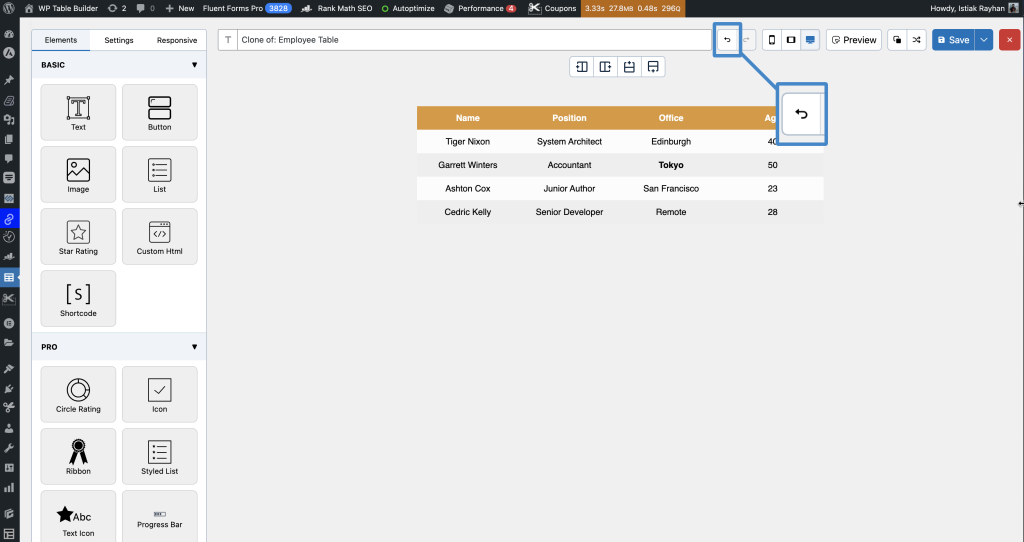
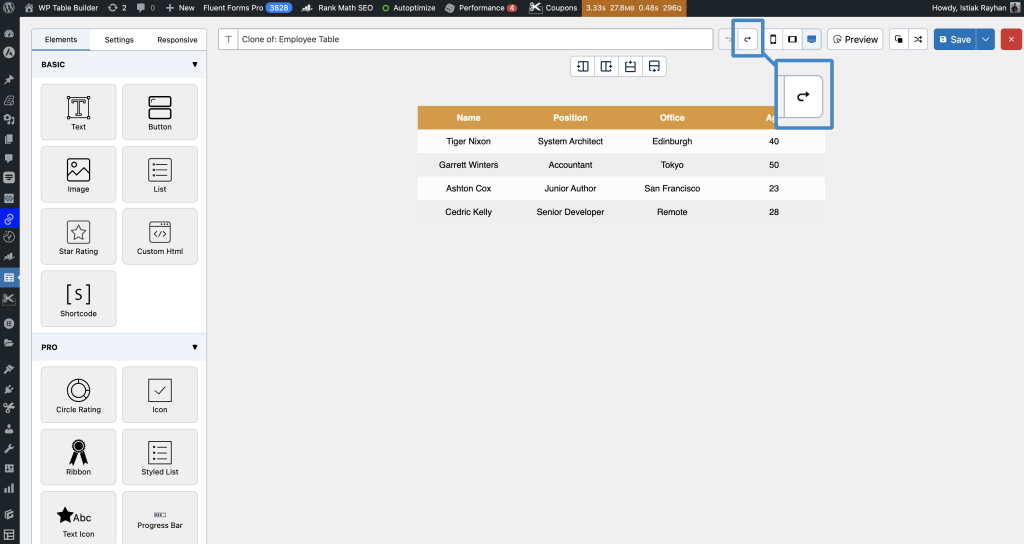
Wenn Sie eine Tabelle in bearbeiten WP Table Builder, finden Sie die Zurücksetzen und Wiederholen Symbole in der oberen Leiste des Editors, direkt oberhalb Ihrer Tabelle.
Zurücksetzen-Schaltfläche (Es sieht aus wie eine gekrümmte Pfeilspitze, die nach links zeigt)
Zurück-Schaltfläche (sie sieht aus wie eine gekrümmte Pfeilspitze, die nach rechts zeigt))
So verwenden Sie „Zurücksetzen und Wiederholen“ #
Um eine Aktion rückgängig zu machen:
- Klicken Sie auf Zurücksetzen Schaltfläche (abgerundeter linker Pfeil) in der oberen Symbolleiste.
- Die letzte Änderung, die Sie vorgenommen haben, wird rückgängig gemacht.
- Sie können mehrmals klicken, um die vorherigen Aktionen rückgängig zu machen.
Beispiel:
Wenn Sie versehentlich eine Zeile gelöscht oder Text geändert haben, klicken Sie auf Zurücksetzen Um es zurückzubringen.
Um eine Aktion wiederholen:
- Klicken Sie auf Wiederholen Schaltfläche (abgerundeter rechte Pfeil) neben der Schaltfläche „Zurück“.
- Die zuletzt aufgehobene Änderung wird erneut angewendet.
- Sie können mehrmals klicken, um mehrere Aktionen in Folge wiederholen zu können.
Beispiel:
Wenn Sie versehentlich etwas rückgängig gemacht haben, klicken Sie einfach auf Wiederholen Um es wiederherzustellen.
Tastaturbefehle (optional) #
WP Table Builder Unterstützt auch gängige Tastaturbefehle:
- Zurücknehmen: Presse
Ctrl + Z(Windows) oderCmd + Z(Mac) - Wiederholen: Presse
Ctrl + Y(Windows) oderCmd + Umschalttaste + Z(Mac)
Pro-Tipps #
- Die Funktion „Zurücksetzen und Wiederholen“ ist für die meisten Aktionen im Tabelleneditor verfügbar, einschließlich Zellbearbeitungen, Zeilen-/Spaltenänderungen und Stilanpassungen.
- Verwenden Sie diese Werkzeuge so oft wie nötig – es gibt keine Begrenzung für die Anzahl der Malen, in denen Sie Änderungen rückgängig machen oder wiederholen können (innerhalb Ihrer aktuellen Bearbeitungsrunde).
Schlussworten #
Die WP Table Builder Schaltflächen „Zurücksetzen“ und „Wiederholen“ beschleunigen das Bearbeiten und sorgen für mehr Sicherheit. Experimentieren Sie mit der Tabelle, da Sie jederzeit Änderungen sofort wiederherstellen oder rückgängig machen können!


