
Kurze Antwort
Öffnen Sie eine Tabelle im Builder von WP Table Builder, klicken Sie auf KI-Assistent in der oberen Leiste, erwähnen Sie den Teil der Tabelle, den Sie ändern möchten (@Table, @Row:1, @Col:2 oder @Cell:1,2), und beschreiben Sie die Änderung in einfacher Sprache. Die KI wendet die Änderungen direkt auf die Tabelle an. Prüfen Sie das Ergebnis, nutzen Sie bei Bedarf Undo und klicken Sie auf Save. Der KI-Assistent erfordert WP Table Builder Pro und einen verbundenen API-Schlüssel von Anthropic oder OpenAI.
Mit dem KI-Assistenten von WP Table Builder erstellen und bearbeiten Sie Tabellen, indem Sie Anweisungen eintippen, statt sich durch Einstellungen zu klicken. Sie können ihn bitten, eine Tabelle mit Inhalten zu füllen, eine Zeile neu zu gestalten, Spalten hinzuzufügen oder Farben zu ändern, und er setzt die Änderungen im Builder um, damit Sie sie prüfen können.
Voraussetzungen #
| Punkt | Details |
|---|---|
| Tarif | WP Table Builder Pro |
| KI-Anbieter | Ein in Settings verbundener API-Schlüssel von Anthropic oder OpenAI. Siehe So richten Sie den KI-Assistenten in WP Table Builder ein (Anthropic und OpenAI). |
| Plugin-Version | WP Table Builder und WP Table Builder Pro 2.3.0 oder neuer |
| Benötigte Zeit | Sekunden pro Anweisung |
Schritt 1: Den KI-Assistenten öffnen #
- Gehen Sie zu WP Table Builder > All Tables und öffnen Sie eine Tabelle oder erstellen Sie eine neue.
- Klicken Sie auf KI-Assistent in der oberen Leiste. Der Chat-Bereich öffnet sich rechts im Builder.
- Prüfen Sie die Kopfzeile: Dort sollte Connected mit Ihrem Anbieternamen stehen.
Schritt 2: Den zu ändernden Tabellenteil erwähnen #
Der KI-Assistent sieht nur die Teile der Tabelle, die Sie erwähnen. So bleiben die Antworten präzise und die API-Nutzung gering. Verwenden Sie diese Erwähnungen in Ihrer Nachricht:
| Erwähnung | Was die KI sieht | Beispiel |
|---|---|---|
@Table | Die ganze Tabelle | @Table Mach daraus einen Laptop-Vergleich mit den Spalten Modell, Preis und Bewertung |
@Row:1 | Eine Zeile (Zeilen beginnen bei 1) | @Row:1 Mach diese Kopfzeile dunkelblau mit weißem Text |
@Col:2 | Eine Spalte (Spalten beginnen bei 1) | @Col:2 Zentriere den Text in dieser Spalte |
@Cell:1,2 | Eine Zelle, geschrieben als Zeile,Spalte | @Cell:1,2 Ändere diesen Text in „Preis pro Monat“ |
Sie können auch ein Element in der Tabelle auswählen und auf Send to AI chat in seiner schwebenden Werkzeugleiste klicken, um dieses Element zur Unterhaltung hinzuzufügen.
Schritt 3: Die Änderung beschreiben und senden #
- Geben Sie Ihre Anweisung in das Feld Ask AI to help with your table ein.
- Drücken Sie Enter oder klicken Sie auf Send message.
- Die KI wendet die Änderungen auf die Tabelle an und antwortet mit einer kurzen Zusammenfassung, zum Beispiel Applied 4 changes, markiert als Applied.
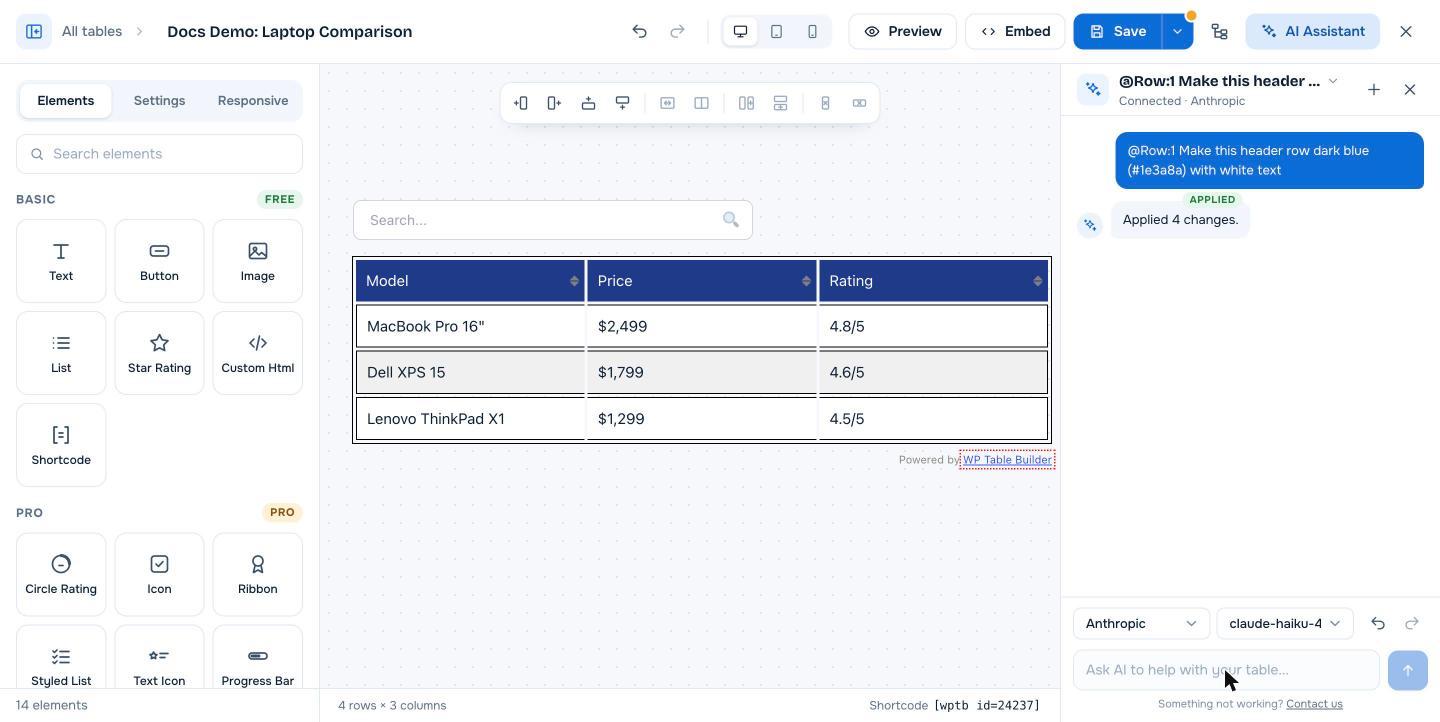
Schritt 4: Prüfen, rückgängig machen oder speichern #
- Verwenden Sie Undo und Redo (Pfeile) neben dem Modellmenü, um die KI-Änderungen schrittweise durchzugehen.
- KI-Änderungen sind normale Builder-Änderungen. Sie können danach alles von Hand anpassen.
- Änderungen werden erst gespeichert nach einem Klick auf Save in der oberen Leiste.
Unterhaltungen verwalten #
- Klicken Sie auf + (New chat), um eine neue Unterhaltung zu beginnen.
- Klicken Sie oben im Bereich auf den Titel der Unterhaltung, um zu einem früheren Chat zu wechseln.
- Mit den Anbieter- und Modellmenüs unten im Bereich legen Sie fest, welche KI auf die nächste Nachricht antwortet.
Beispielanweisungen #
@Table Fülle diese Tabelle mit 5 beliebten Projektmanagement-Tools und ihren Einstiegspreisen@Table Füge eine vierte Spalte namens Kostenloser Tarif mit Ja oder Nein für jede Zeile hinzu@Row:1 Mach den Text fett und erhöhe die Schriftgröße auf 18px@Col:3 Ersetze die Bewertungen durch ein Sternebewertungs-Element@Cell:2,3 Füge einen Button Jetzt kaufen hinzu, der auf https://example.com verlinkt
Tipps für bessere Ergebnisse #
- Erwähnen Sie den kleinsten Teil, der geändert werden muss.
@Row:1ist schneller und günstiger als@Tablefür eine Änderung am Kopfzeilenstil. - Geben Sie genaue Werte an, wenn sie wichtig sind: Farben als Hex-Codes, Größen in px, genauen Text in Anführungszeichen.
- Nehmen Sie pro Nachricht eine Art von Änderung vor und prüfen Sie das Ergebnis vor der nächsten.
- Prüfen Sie Fakten, die die KI in Ihre Tabelle schreibt, etwa Preise und technische Daten, bevor Sie veröffentlichen.
Häufig gestellte Fragen #
Was kann der KI-Assistent von WP Table Builder?
Er bearbeitet Tabellen anhand von Anweisungen in einfacher Sprache. Er kann Inhalte schreiben und ersetzen, Zeilen und Spalten hinzufügen oder entfernen, Farben, Schriften und Ausrichtung ändern und Elemente wie Buttons oder Sternebewertungen in die erwähnten Tabellenteile einfügen.
Sieht der KI-Assistent meine ganze Tabelle?
Nur wenn Sie @Table erwähnen. Wenn Sie eine Zeile, Spalte oder Zelle erwähnen, erhält die KI nur diesen Teil der Tabelle.
Werden KI-Änderungen automatisch gespeichert?
Nein. KI-Änderungen erscheinen sofort im Builder, werden aber erst gespeichert, wenn Sie auf Save klicken. Vor dem Speichern können Sie sie rückgängig machen.
Ist der KI-Assistent in der kostenlosen Version verfügbar?
Nein. Der KI-Assistent ist eine Funktion von WP Table Builder Pro. Außerdem benötigt er Ihren eigenen API-Schlüssel von Anthropic oder OpenAI.
Kann der KI-Assistent eine Tabelle von Grund auf erstellen?
Ja. Erstellen Sie eine leere Tabelle, öffnen Sie den KI-Assistenten und beschreiben Sie mit @Table die gewünschte Tabelle, zum Beispiel die Spalten, die Anzahl der Zeilen und die Art des Inhalts.
Verwandte Dokumente #
- So richten Sie den KI-Assistenten in WP Table Builder ein (Anthropic und OpenAI)
- So erstellen Sie Ihre erste Tabelle in WP Table Builder
- So erstellen Sie eine Tabelle aus einer Vorlage in WP Table Builder
- So machen Sie Änderungen in WP Table Builder rückgängig und stellen sie wieder her
- So fügen Sie einer bestehenden Tabelle Zeilen oder Spalten hinzu


