
Risposta rapida
Per l’intera tabella, apri Settings (scheda), espandi Content Alignment e scegli un valore di Vertical Alignment (Default, Top, Middle o Bottom) oppure di Content Distribution (Normal, Space between, Space around o Space evenly). Per una riga, una colonna o una cella, seleziona una cella e usa le stesse opzioni in Cell Control o Row & Column Control. L’allineamento verticale funziona solo quando Content Distribution è impostato su Normal.
L’allineamento verticale stabilisce dove si trova il contenuto in una cella quando la cella è più alta del contenuto: in alto, al centro o in basso. La distribuzione del contenuto stabilisce come più elementi in una cella si dividono lo spazio libero, per esempio spingendo un pulsante in fondo a ogni colonna di una tabella prezzi.
Requisiti #
| Voce | Dettagli |
|---|---|
| Piano | Gratuito e Pro |
| Versione del plugin | WP Table Builder 2.3.0 o successivo per l’allineamento dell’intera tabella (allineamento di righe e colonne dalla 2.1.12) |
| Tempo necessario | Circa 1 minuto |
Le opzioni #
| Impostazione | Opzioni | Cosa fa |
|---|---|---|
| Vertical Alignment | Default, Top, Middle, Bottom | Sposta tutto il contenuto della cella in alto, al centro o in basso |
| Content Distribution | Normal, Space between, Space around, Space evenly | Distribuisce gli elementi di una cella lungo la sua altezza |
Importante: L’allineamento verticale non ha effetto finché Content Distribution ha un valore diverso da Normal. Il builder mostra questa nota sotto l’impostazione.
Impostare l’allineamento per l’intera tabella #
- Apri la tabella nel builder e fai clic su Settings .
- Expand Content Alignment.
- Scegli un valore di Vertical Alignment, oppure di Content Distribution.
- Fai clic su Save.
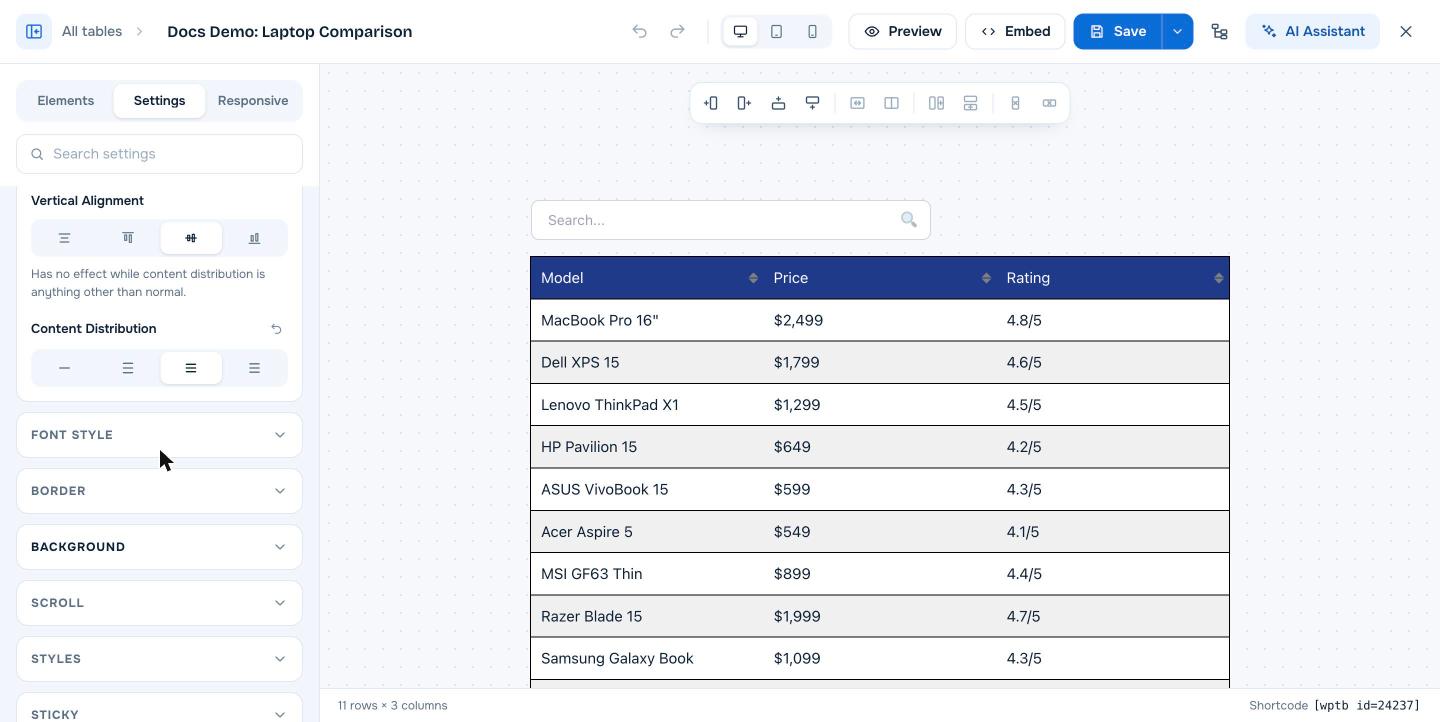
Impostare l’allineamento per una riga, una colonna o una cella #
- Fai clic sullo spazio vuoto di una cella per selezionarla.
- Solo per quella cella, espandi Cell Control e usa Vertical Alignment e Cell content distribution.
- Per l’intera colonna o riga, espandi Row & Column Control e usa Column vertical alignment, Column content distribution o Row vertical alignment.
Le impostazioni della cella hanno la precedenza su quelle di colonna e riga, che a loro volta prevalgono sull’impostazione dell’intera tabella.
Esempio: allineare i pulsanti in una tabella prezzi #
Le colonne dei prezzi hanno spesso elenchi di funzionalità di lunghezza diversa, quindi i pulsanti finiscono ad altezze diverse. Imposta Content Distribution su Space between per la tabella o per la riga con gli elenchi e i pulsanti. Il primo elemento resta in alto e l’ultimo (il pulsante) scende in fondo, così tutti i pulsanti si allineano.
Domande frequenti #
Come centro verticalmente il testo in una tabella di WP Table Builder?
Apri la scheda Settings, espandi Content Alignment e imposta Vertical Alignment su Middle. Assicurati che Content Distribution sia su Normal.
Perché l’allineamento verticale non cambia nulla?
L’allineamento verticale funziona solo quando Content Distribution è su Normal, e solo quando la cella è più alta del suo contenuto, per esempio quando un’altra cella della riga ha più contenuto.
Come allineo i pulsanti in fondo a ogni colonna?
Imposta Content Distribution su Space between per la tabella, la riga o le celle che contengono i pulsanti.
Posso allineare una cella in modo diverso dalle altre?
Sì. Seleziona la cella e modifica Vertical Alignment o Cell content distribution in Cell Control.


