
Réponse rapide
L’élément Custom HTML vous permet de coller votre propre HTML dans une cellule, comme une vidéo YouTube, une iframe, un formulaire ou un balisage personnalisé. Glissez Custom Html dans une cellule et collez le code dans HTML Content dans le panneau de gauche. L’élément est gratuit ; ses réglages de marges nécessitent Pro.
Custom HTML couvre tout ce que les autres éléments ne savent pas faire. WP Table Builder filtre le HTML par sécurité mais autorise les intégrations courantes, les iframes (y compris la vidéo en plein écran) et les éléments de formulaire.
Prérequis #
| Élément | Détails |
|---|---|
| Offre | Gratuit et Pro |
| Où | Éléments (onglet) du constructeur, Basic (groupe) |
| Temps nécessaire | Environ 1 minute |
Comment ajouter l’élément Custom HTML #
- Ouvrez le tableau dans le constructeur et cliquez sur Éléments .
- Glissez HTML personnalisé dans une cellule, ou tapez
custom htmldans Search elements au préalable. - Cliquez sur l’élément pour ouvrir ses réglages dans le panneau de gauche.
- Cliquez sur Save quand vous avez terminé.
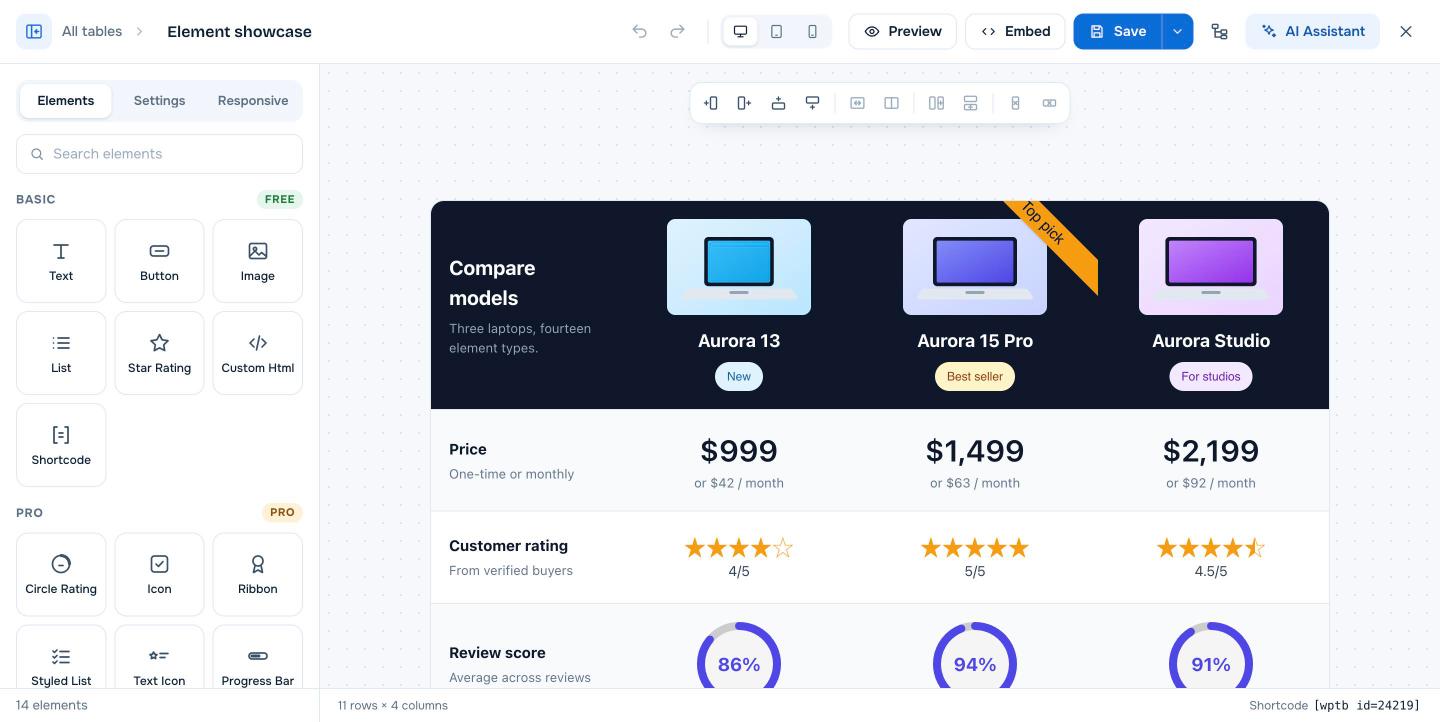
Réglages de Custom HTML #
| Réglage | Ce qu’il fait |
|---|---|
| HTML Content | Le code HTML à afficher dans la cellule |
| Padding / Margin | Espace à l’intérieur et autour de l’élément (Pro) |
Conseils #
- Pour afficher le contenu d’une autre extension, utilisez plutôt l’ Shortcode element .
- Les scripts dans Custom HTML peuvent être supprimés par le filtre de sécurité. Ajoutez vos scripts via votre thème ou une extension d’extraits de code.
- Testez les intégrations sur mobile et activez le défilement horizontal si elles débordent.
Questions fréquentes #
Puis-je intégrer une vidéo YouTube dans un tableau ?
Oui. Collez le code d’intégration YouTube dans un élément Custom HTML.
Custom HTML accepte-t-il les formulaires ?
Oui. Les éléments de formulaire et de saisie sont autorisés depuis WP Table Builder 2.1.16.
L’élément Custom HTML est-il gratuit ?
Oui. Seuls ses réglages de marges intérieures et extérieures nécessitent Pro.


