
Kurze Antwort
Mit dem Element Custom HTML fügen Sie eigenes HTML in eine Zelle ein, etwa ein YouTube-Video, ein iFrame, ein Formular oder eigenes Markup. Ziehen Sie Custom Html in eine Zelle und fügen Sie den Code ein in HTML Content im linken Bereich. Das Element ist kostenlos, die Einstellungen für Innen- und Außenabstand erfordern Pro.
Custom HTML deckt alles ab, was die anderen Elemente nicht können. WP Table Builder filtert das HTML aus Sicherheitsgründen, erlaubt aber gängige Einbettungen, iFrames (einschließlich Vollbild-Video) und Formularelemente.
Voraussetzungen #
| Punkt | Details |
|---|---|
| Tarif | Free und Pro |
| Wo | Elemente (Tab) im Builder, Basic (Gruppe) |
| Benötigte Zeit | Etwa 1 Minute |
So fügen Sie das Element Custom HTML hinzu #
- Öffnen Sie die Tabelle im Builder und klicken Sie auf Elemente .
- Ziehen Sie Eigenes HTML in eine Zelle, oder geben Sie
custom htmlunter Search elements zuerst ein. - Klicken Sie auf das Element, um seine Einstellungen im linken Bereich zu öffnen.
- Klicken Sie auf Save , wenn Sie fertig sind.
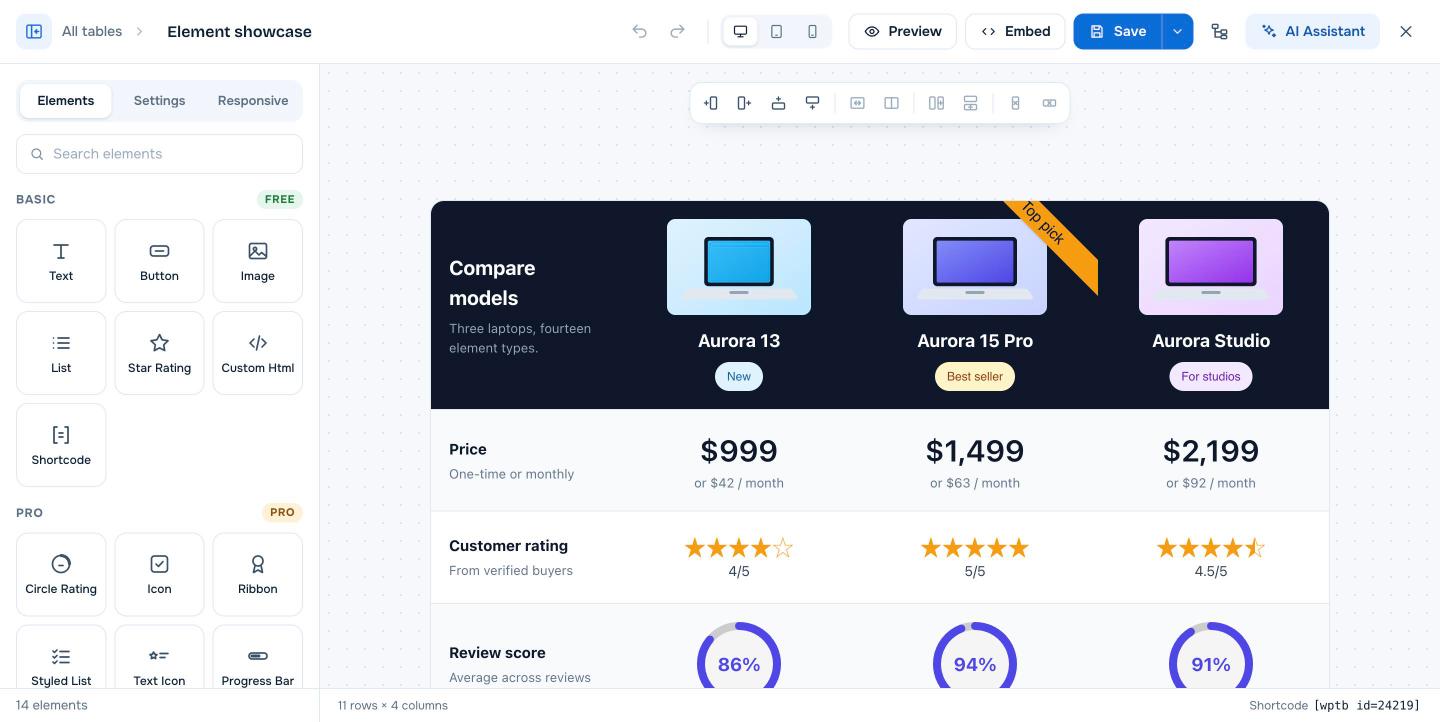
Einstellungen von Custom HTML #
| Einstellung | Was es tut |
|---|---|
| HTML Content | Der HTML-Code, der in der Zelle angezeigt wird |
| Padding / Margin | Abstand innerhalb und um das Element (Pro) |
Tipps #
- Für die Ausgabe eines anderen Plugins verwenden Sie stattdessen das Shortcode element .
- Skripte in Custom HTML können vom Sicherheitsfilter entfernt werden. Fügen Sie Skripte über Ihr Theme oder ein Code-Snippet-Plugin hinzu.
- Testen Sie Einbettungen auf Mobilgeräten und aktivieren Sie horizontales Scrollen , wenn sie überlaufen.
Häufig gestellte Fragen #
Kann ich ein YouTube-Video in eine Tabelle einbetten?
Ja. Fügen Sie den YouTube-Einbettungscode in ein Element Custom HTML ein.
Erlaubt Custom HTML Formulare?
Ja. Formular- und Eingabeelemente sind seit WP Table Builder 2.1.16 erlaubt.
Ist das Element Custom HTML kostenlos?
Ja. Nur die Einstellungen für Innen- und Außenabstand erfordern Pro.


