
Risposta rapida
L’elemento Custom HTML ti permette di incollare il tuo HTML in una cella, come un video di YouTube, un iframe, un modulo o markup personalizzato. Trascina Custom Html in una cella e incolla il codice in HTML Content nel pannello a sinistra. L’elemento è gratuito; le impostazioni di padding e margine richiedono Pro.
Custom HTML copre tutto ciò che gli altri elementi non possono fare. WP Table Builder filtra l’HTML per sicurezza ma consente gli embed più comuni, gli iframe (compreso il video a schermo intero) e gli elementi dei moduli.
Requisiti #
| Voce | Dettagli |
|---|---|
| Piano | Gratuito e Pro |
| Dove | Elementi (scheda) del builder, Basic (gruppo) |
| Tempo necessario | Circa 1 minuto |
Come aggiungere l’elemento Custom HTML #
- Apri la tabella nel builder e fai clic su Elementi .
- Trascina HTML personalizzato in una cella, oppure digita
custom htmlin Search elements prima. - Fai clic sull’elemento per aprire le sue impostazioni nel pannello a sinistra.
- Fai clic su Save quando hai finito.
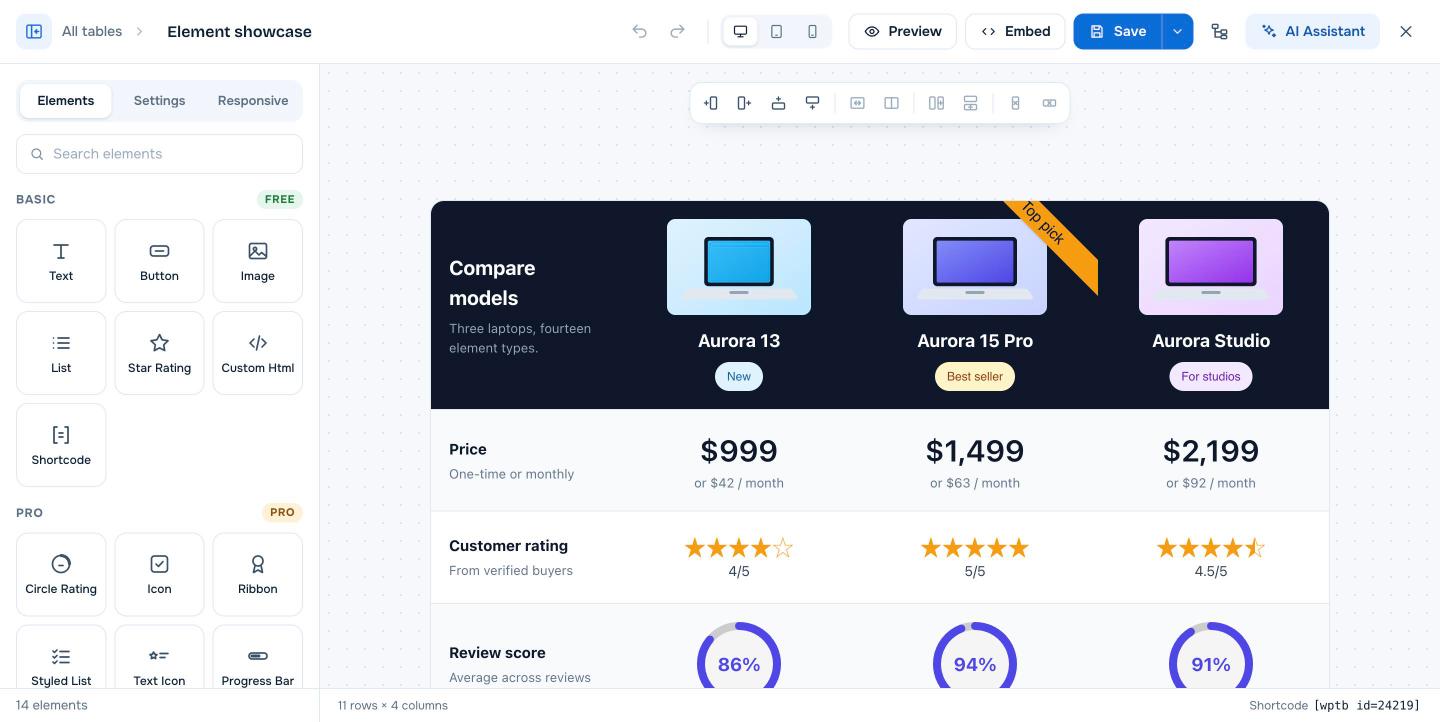
Impostazioni di Custom HTML #
| Impostazione | Cosa fa |
|---|---|
| HTML Content | Il codice HTML da mostrare nella cella |
| Padding / Margin | Spazio all’interno e intorno all’elemento (Pro) |
Consigli #
- Per l’output di un altro plugin, usa invece l’ Shortcode element .
- Gli script all’interno di Custom HTML possono essere rimossi dal filtro di sicurezza. Aggiungi gli script tramite il tema o un plugin per snippet di codice.
- Prova gli embed su mobile e attiva lo scorrimento orizzontale se escono dai bordi.
Domande frequenti #
Posso incorporare un video di YouTube in una tabella?
Sì. Incolla il codice di incorporamento di YouTube in un elemento Custom HTML.
Custom HTML consente i moduli?
Sì. Gli elementi di modulo e di input sono consentiti da WP Table Builder 2.1.16.
L’elemento Custom HTML è gratuito?
Sì. Solo le impostazioni di padding e margine richiedono Pro.


