
Réponse rapide
Le constructeur de WP Table Builder comporte quatre zones : une barre supérieure (titre, annuler et rétablir, aperçu par appareil, Preview, Embed, Save, arborescence des blocs et AI Assistant), un panneau de gauche avec les onglets Éléments, Settings et Responsive , une barre d’outils du tableau au-dessus du tableau pour ajouter, fusionner, dupliquer et supprimer des lignes et des colonnes, et le canevas du tableau où vous cliquez pour modifier. Ouvrez-le depuis WP Table Builder > Add New ou en cliquant sur Edit sous un tableau dans All Tables.
Ce guide présente le constructeur de WP Table Builder introduit dans la version 2.3. Utilisez-le pour savoir où se trouve chaque commande avant de créer votre premier tableau.
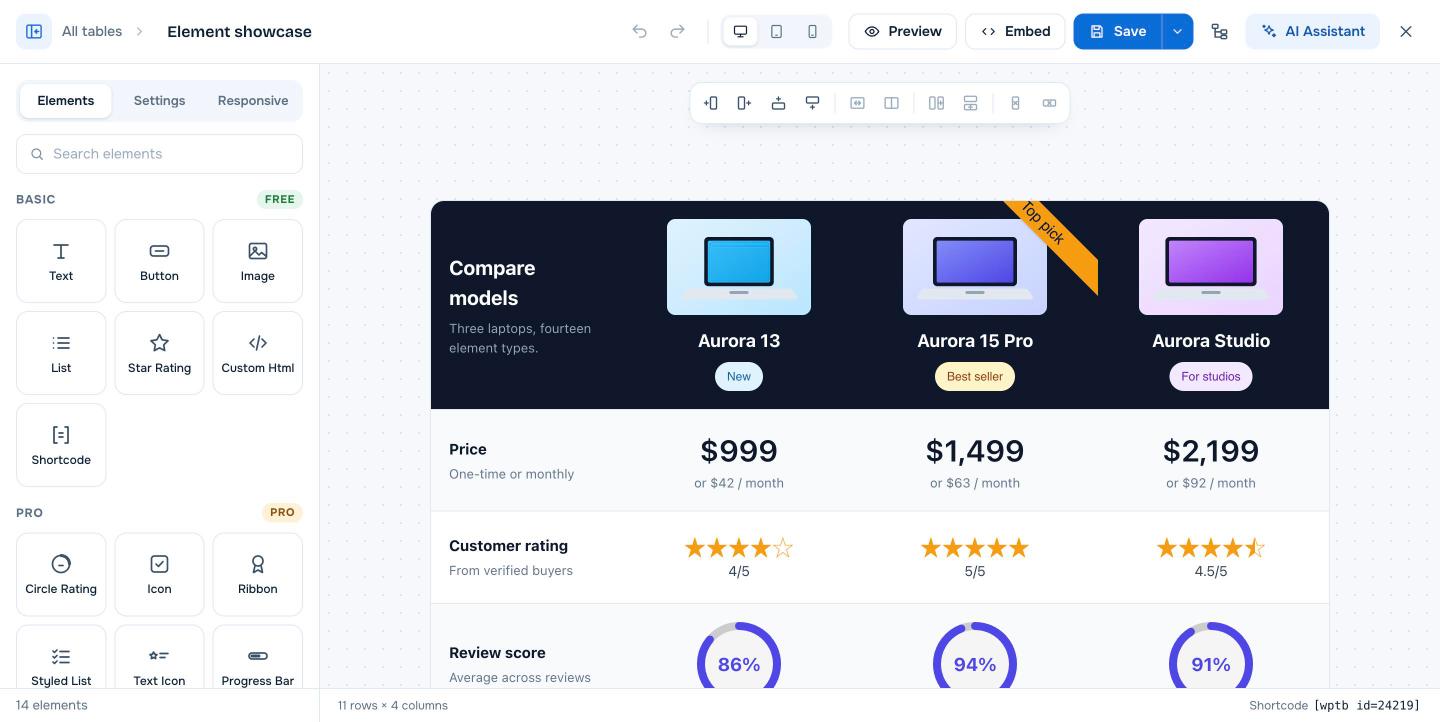
Comment ouvrir le constructeur #
- Nouveau tableau : allez dans WP Table Builder > Add New, puis cliquez sur Create table ou Use template sur un modèle. Voir Comment créer un tableau à partir d’un modèle dans WP Table Builder.
- Tableau existant : allez dans WP Table Builder > All Tables, survolez le tableau et cliquez sur Edit.
Par défaut, le constructeur occupe toute la fenêtre du navigateur et masque le menu d’administration WordPress. Vous pouvez modifier cela dans WP Table Builder > Settings > General avec les onglets Take over the entire screen in builder.
Barre supérieure #
| Commande | Ce qu’il fait |
|---|---|
| Réduire le panneau de gauche (icône tout à gauche) | Masque ou affiche le panneau de gauche pour laisser plus de place au tableau |
| All tables | Revient à la liste des tableaux |
| Titre du tableau | Cliquez pour renommer le tableau |
| Undo et Redo | Reculez ou avancez dans vos modifications. Voir Comment annuler et rétablir des modifications dans WP Table Builder. |
| Desktop, Tablet, Mobile | Prévisualise le tableau à chaque taille d’écran |
| Preview | Ouvre le tableau sur une page d’aperçu |
| Embed | Affiche le shortcode et explique comment ajouter le tableau avec Gutenberg, Elementor ou Divi |
| Save | Enregistre le tableau. Un point orange signale des modifications non enregistrées. |
| Options d’enregistrement (flèche à côté de Save) | Save as Table ou Save as Template (Pro) |
| Open block tree | Affiche chaque ligne, cellule et élément sous forme de liste. Voir Comment utiliser l’arborescence des blocs. |
| Assistant IA | Ouvre le panneau de discussion IA (Pro). Voir Comment utiliser l’Assistant IA dans WP Table Builder. |
| Fermer le constructeur (X) | Quitte le constructeur |
Panneau de gauche #
Le panneau de gauche comporte trois onglets. Chacun a un champ de recherche en haut, pour taper le nom d’un élément ou d’un réglage au lieu de faire défiler.
| Onglet | Ce que vous y trouvez |
|---|---|
| Éléments | Les éléments que vous faites glisser dans les cellules : Basic (gratuit) et Pro. Voir Présentation des éléments. |
| Settings | Réglages de tout le tableau : marges intérieures, alignement, largeur, tri, ligne d’en-tête, polices, bordures, arrière-plans, défilement, styles personnalisés, éléments fixes, pagination, recherche, étiquettes, image de marque et outils |
| Responsive | Activez le mode responsive et configurez les mises en page tablette et mobile. Voir Comment rendre un tableau responsive. |
Lorsque vous sélectionnez une cellule ou un élément, le panneau de gauche affiche les réglages de cet élément. Cliquez sur la flèche de retour en haut du panneau pour revenir aux onglets.
Barre d’outils du tableau #
La barre d’outils au-dessus du tableau agit sur la cellule sélectionnée :
| Bouton | Ce qu’il fait |
|---|---|
| Add column to the left / Add column to the right | Insère une nouvelle colonne |
| Add row above / Add row below | Insère une nouvelle ligne |
| Merge cells | Fusionne les cellules sélectionnées en une seule |
| Split cell | Divise une cellule fusionnée en cellules distinctes |
| Duplicate column / Duplicate row | Copie la colonne ou la ligne (Pro) |
| Delete column / Delete row | Supprime la colonne ou la ligne |
Canevas du tableau #
- Cliquez sur le texte pour le modifier. Une barre de mise en forme apparaît avec gras, italique, souligné, barré, lien et alignement.
- Cliquez sur l’espace vide d’une cellule pour sélectionner la cellule et afficher les réglages Cell Control et Row & Column Control .
- Sélectionnez un élément pour afficher sa barre d’outils flottante : Move block, Duplicate block, Send to AI chat et Delete block.
- Faites glisser les poignées sur le bord d’une cellule sélectionnée pour déplacer une ligne ou une colonne (Pro).
La barre sous le canevas affiche la taille du tableau (par exemple 11 rows × 4 columns) et, après le premier enregistrement, le shortcode du tableau.
Réglages de mise en page du constructeur #
Deux réglages dans WP Table Builder > Settings > General modifient la mise en page du constructeur :
- Take over the entire screen in builder: affiche le constructeur en plein écran.
- Sidebar Location: place le panneau de gauche du côté Left ou Right.
Questions fréquentes #
Où est l’ancienne interface de WP Table Builder ?
L’ancien constructeur a été supprimé dans WP Table Builder 2.1.0, et l’interface a de nouveau été repensée dans la 2.3.0. Tous les tableaux s’ouvrent dans le constructeur actuel. Aucun réglage ne permet de revenir en arrière.
Comment trouver rapidement un réglage ?
Ouvrez l’onglet Settings et tapez une partie du nom du réglage dans Search settings, par exemple sticky ou border. Seules les sections correspondantes s’affichent.
Comment récupérer le menu d’administration WordPress pendant l’édition d’un tableau ?
Allez dans WP Table Builder > Settings > General et désactivez Take over the entire screen in builder.
Puis-je déplacer le panneau sur le côté droit ?
Oui. Réglez Sidebar Location sur Right dans WP Table Builder > Settings > General.


